이 매뉴얼은 JK전자(JK Electronics) 에 의해서 번역, 수정, 작성 되었고 소유권 또한
JK전자(JK Electronics)의 것입니다. 소유권자의 허가를 받지 않고 무단으로 수정, 삭제하거나 배포 할 수 없습니다.
STM32 CORTEX-M3 3.2 LCD SILVER SNAKE 개발보드 메뉴얼
* Update history
- 2013.7.3 : 초기 Release
2013.7.3 S/W 업데이트
1. STM32 CORTEX-M3 3.2 LCD SILVER SNAKE 개발보드 소개
2. STM32 CORTEX-M3 3.2 LCD SILVER SNAKE 개발보드 사양
2.1 개발보드의 H/W 구성 및 회로도
2.2 제공 S/W 사양
3. 기본 사용방법 및 다운로드 가이드
3.1 STM32 CORTEX-M3 3.2 LCD SILVER SNAKE 개발보드 기본사용 방법
3.2 프로그램 다운로드 가이드
4. S/W 테스트 방법
4.1 LED
4.2 Timer
4.3 RTC
4.4 SD Memory(FAT32)
4.5 USB( HID Mouse )
4.6 LCD Display
4.7 KEY 입력 테스트
5. 프로그래밍 가이드
5.1 Keil MDK 4.2x
5.2 IAR Workbench 6.x
5.3 RIDE7
1. STM32 CORTEX-M3 3.2 LCD SILVER SNAKE 개발보드 소개
STM32 Cortex-M3 에 기반한 32bit ARM 개발보드로 STM32F103VCT6 MCU를 사용하여3.2인치의 TFT 터치 LCD가 장착되여있으며 최대 72 MHz 속도로 동작하고 있습니다.
2. STM32 CORTEX-M3 3.2 LCD SILVER SNAKE 개발보드 사양
2.1 개발보드의 H/W 구성 및 회로도
H/W 구성( STM32F10x Rabbit CPU 모듈을 사용하였습니다.)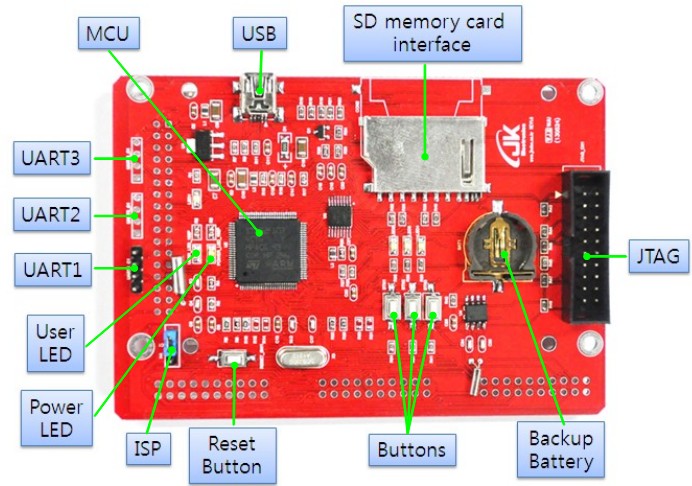
* STM32 CORTEX-M3 3.2 LCD SILVER SNAKE 개발보드 회로도 다운로드
2.2 제공 S/W 사양
ST Micronics(http://www.st.com)사에서 제공하는 기본 STM32F10x_StdPeriph_Driver, STM32_USB-FS-Device_Driver
를 사용해서 작성되어졌습니다.
LED, Timer, RTC, USB,3.2 터치 LCD
등 샘플 예제를 제공 합니다.
IAR Workbench, Keil MDK, Ride7 에서 컴파일한 소스와 프로젝트 파일이 있습니다.
(1) 소프트웨어 디렉토리
| prj | EWARMv6 MDK-ARM RIDE |
IAR Embeded Workbench Version 6.x RealView(Keil) MDK-ARM Version 4.2x Raisonance's Ride7 Version 7.24.06.0251 |
| lib | STM32_USB-FS-Device_Lib_V3.4.0 | ST's 표준 라이브러리 |
| src | 예제 샘플 코드 |
(2) STM32 표준 라이브러리 버젼 : STM32_USB-FS-Device_Driver_V3.4.0, STM32F10x_StdPeriph_Driver_V3.4.0
(3) 소프트웨어 소스 다운로드
- 2013.7.3 통합 데모 소스 다운로드
3. 기본 사용방법 및 다운로드 가이드
3.1 STM32 CORTEX-M3 3.2 LCD SILVER SNAKE 개발보드 기본사용 방법
(1) CPU모듈 사용방법CPU모듈에는 UART통신과 전원 공급을 하기 위해서는 4Pin 커넥터가 나와 있습니다.
- USB2Uart 다운로더 for Rabbit 을 이용해서 PC와 시리얼 통신 연결
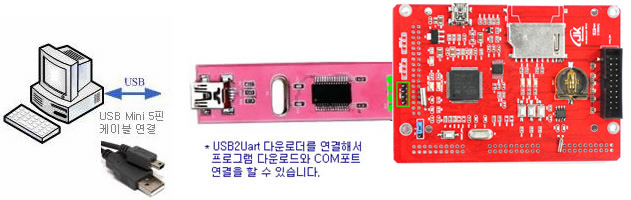
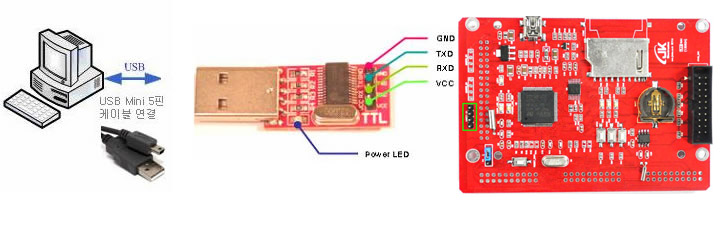
- 일반적인 USB2Serial 변환 케이블을 이용해서 PC와 시리얼 통신 연결
일반적인 USB2Serial 변환 케이블을 이용할 경우에는 아래 그림과 같이 4개의 핀을 CPU모듈에 커넥터로 연결해서
사용하면 됩니다.
(2) Bottom보드 사용방법
Bottom 보드에는 USB to Serial 포트가 이미 내장되어 있어서 PC에는 Mini USB케이블을 이용해서 연결하시면 됩니다.
USB포트를 통해서 전원공급도 같이 할 수 있습니다.
(3) PC용 USB to Serial 드라이버 다운로드 및 설치( 새창 )
(4) 하이퍼 터미널 설정
PC와 연결이 성공적으면 하이퍼 터미널을 통해서 아래와 같은 메세지를 확인 할 수 있습니다.
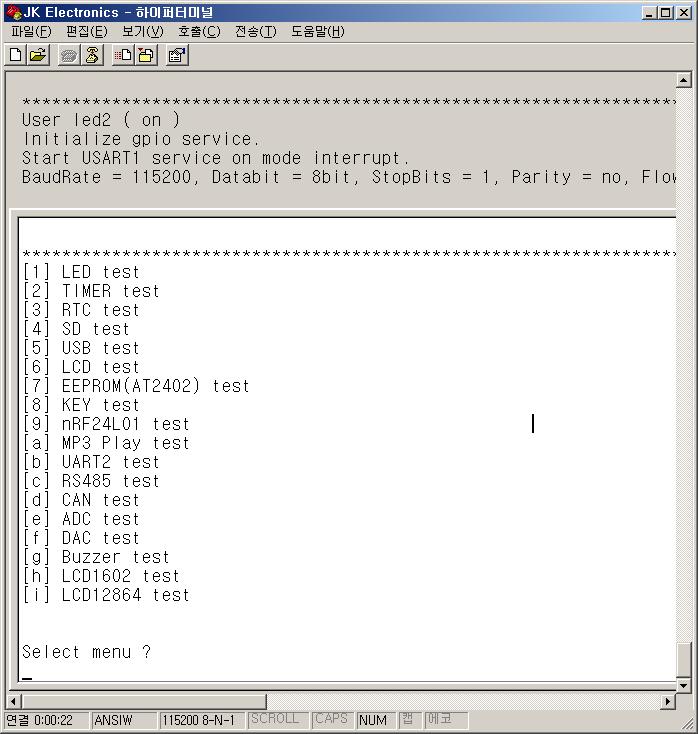
또한 CPU모듈의 USER LED(빨간색)가 켜지는 것을 볼 수 있습니다.
3.2 프로그램 다운로드 가이드
(1) 시리얼 통신을 이용한 방법(새창)
STM32F 시리즈에는 JTAG 다운로더가 없이 USART0 포트를 이용해서 프로그램을 다운로드 할 수 있는 ISP기능을 제공 합니다.
가장 비용이 적게드는 장점이 있지만 다운로드만 가능하고 코드 디버깅은 할 수 없습니다.
Keil MDK, IAR Workbench 에서 H-JTAG을 이용한 다운로드 방법과 디버깅 방법
(3) ARM-JTAG 을 이용한 방법(IAR Workbench), KEIL MDK
Keil MDK, IAR Workbench 에서 ARM-JTAG을 이용한 다운로드 방법과 디버깅 방법
(4) ST-Link 를 이용한 방법(새창)
Keil MDK, IAR Workbench 에서 ST-Link를 이용한 다운로드 방법과 디버깅 방법
(5) RLink 를 이용한 방법 (새창)
RIDE7 에서 RLink를 이용한 다운로드 방법
(6) J-Link EDU 를 이용한 방법
IAR Workbench 에서 J-Link EDU 를 이용한 다운로드 방법(새창)
4. S/W 테스트 방법
4.1 LED
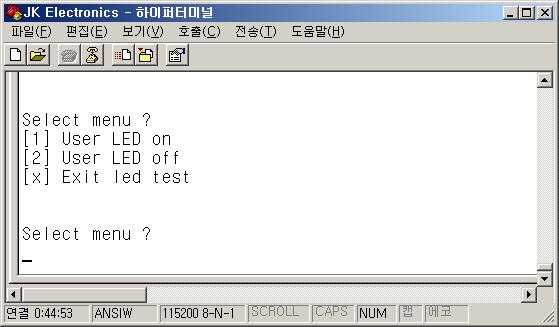
[1] User LED on : USER LED가 모두 켜집니다.
[2] User LED off : USER LED가 모두 꺼집니다.
4.2 Timer
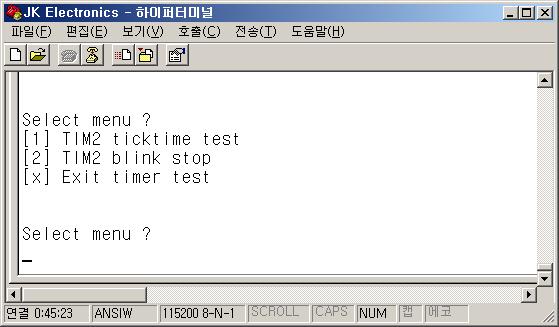
[1] TIM2 ticktime test : USER LED가 1초간텩으로 깜빡 입니다.
[2] TIM2 blink stop : 1초 타이머가 종료 됩니다.
4.3 RTC
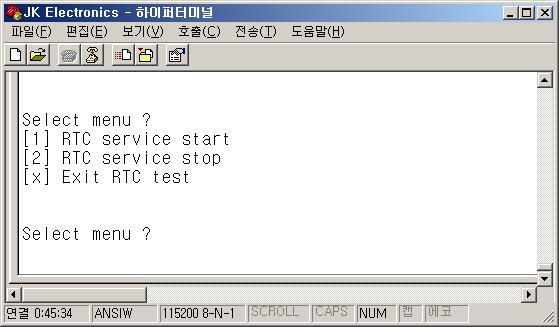
[1] RTC service start : RTC 인터럽트를 받아서 1초에 한번씩 시간을 표시해 주고 있습니다.
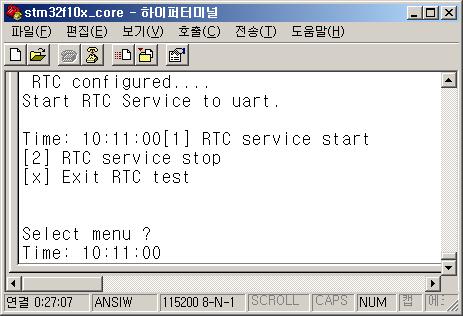
[2] RTC service stop : RTC 서비스가 종료 됩니다.
코어모듈에서는 RTC 백업 베터리가 없어서 현재의 시간 설정이 저장되지는 않습니다.
4.4 SD Memory(FAT32)
FAT32 파일 시스템을 지원하여 SD메모리에 접근 할 수 있습니다. MP3 Player 구현 에서도 반드시 필요한 기능 입니다.
모든 종류의 SD Memory 카드를 지원하지는 않습니다.
SD 메모리 카드의 종류에 따라서 동작이 되지 않을 수도 있으며,
이부분은 테스트가 완료된 SD메모리 카드를 계속해서 업데이트해 드리도록 하겠습니다.
SD메모리 카드는 PC에서 FAT32 형식으로 포맷이 되어 있어야 합니다.
테스트가 완료된 SD메모리 카드는 다음과 같습니다.
- 도시바 2GB, 8GB Memory
- SanDisk 2GB, 8GB 메모리
SD 메모리 테스트를 위해서 SD 메모리를 개발보드의 소켓에 삽입 합니다.
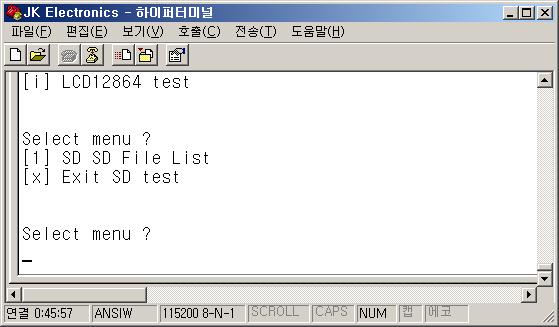
[1] SD File List : SD메모리의 파일을 리스트로 보여 줍니다.
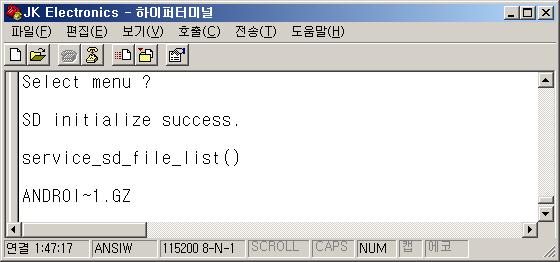
[x] Exit SD test : 테스트를 종료하고 메인 메뉴로 이동 합니다.
4.5 USB( HID Mouse )
USB Mini포트를 PC와 연결 합니다.* USB 테스트시 주의사항
CAN 인터럽트는 USB 인터럽트와 같이 사용이 불가능 합니다.
USB 테스트를 위해서는 제공하는 소스의 hw_config.c 파일의 void bsp_init_rcc(void) 함수에서 아래 부분의 주석처리 해야 합니다.
RCC_APB1PeriphClockCmd(RCC_APB1Periph_CAN1, ENABLE);
[1] USB service start : USB 서비스가 시작이 되면 아래 그림과 같이 장치관리자에 "HID 규격 마우스" 로 잡히게 됩니다.
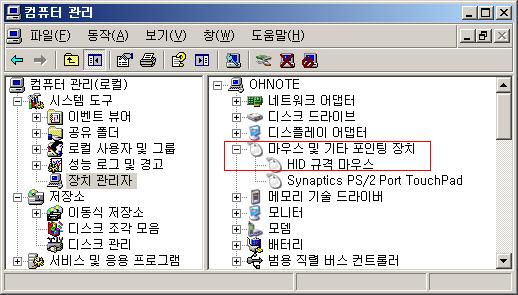
하이퍼터미널에서 "L", "R", "U", "D" 등을 입력하면 PC의 마우스 커서가 움직이게 됩니다.
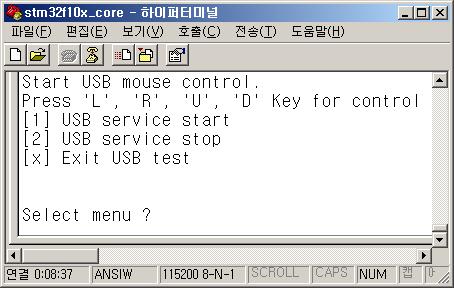
[2] USB service stop : USB 서비스를 종료 합니다.
4.6 LCD Display
(1) 하이퍼터미널 에서 "6" 을 입력하면 LCD 예제가 나옵니다.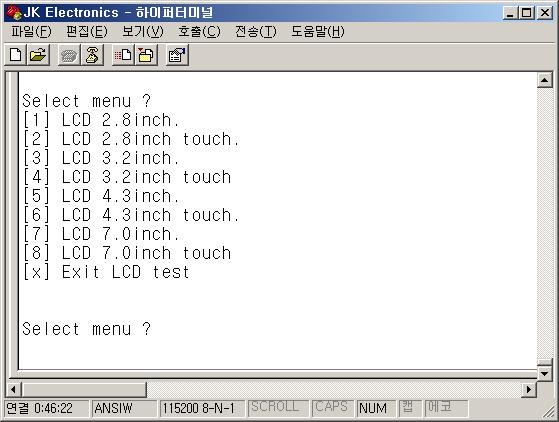
STM32 CORTEX-M3 3.2 LCD SILVER SNAKE 개발보드는 3.2 인치 터치 LCD를 FSMC 고속 인터페이스로 지원하고 있습니다.
테스트 방법은 구매하신 LCD에 맞는 메뉴를 하이퍼 터미널에서 선택만 하면 됩니다. 동작 화면은 아래 동영상 참조 하시기 바랍니다.
4.7 KEY 입력 테스트
STM32 CORTEX-M3 3.2 LCD SILVER SNAKE 개발보드에는 총 3개의 User KEY가 있습니다.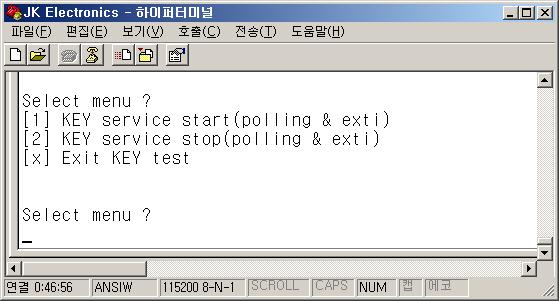
[1] KEY service start(polling & exti)
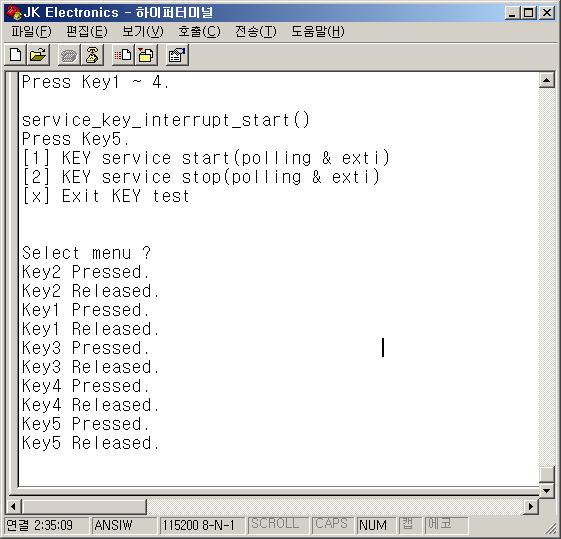
[2] KEY service stop(polling & exti) : KEY 입력 서비스를 종료 합니다.
5. 프로그래밍 가이드
5.1 Keil MDK 4.2x
프로그램 개발을 위한 Keil MDK 컴파일러 설정 방법과 컴파일(새창)5.2 IAR Workbench 6.x
프로그램 개발을 위한 IAR 컴파일러 설정 방법과 컴파일(새창)5.3 RIDE7
프로그램 개발을 위한 RIDE7 컴파일러 설정 방법과 컴파일(새창)