이 매뉴얼은 JK전자(JK Electronics) 에 의해서 번역, 수정, 작성 되었고 소유권 또한
JK전자(JK Electronics)의 것입니다. 소유권자의 허가를 받지 않고 무단으로 수정, 삭제하거나 배포 할 수 없습니다.
IAR Workbench에서 St-Link을 이용한 다운로드 방법과 디버깅 방법
* Update history
- 2012.9.17 : 초기 Release
1. IAR Workbench(EWARM) 에서 St-Link 를 이용한 디버깅
STM32를 지원하는 장비에는 H-JTAG, J-Link, ULINK, ST-Link 등 여러 가지가 있습니다.
시리얼을 이용해서 바이너리 이미지를 다운로드 할 수는 있지만 개발 중에 디버깅을 할 수
없다는 단점이 있습니다. 물론 UART나 LED등을 이용해서 기본적인 내용은 확인 할 수는
있지만 그리 효율이 좋지는 못합니다. 그래서 고가의 비용을 투자해서 JTAG장비를 이용하는
것입니다. 여기서는 St-Link 장비를 이용하는 방법에 대해서 설명 하도록 하겠습니다.
St-Link 제품은 ST사에서 정말 저렴하게 공급 하였습니다.
St-Link 제품 구매하기
1. St-Link 소프트웨어 다운로드
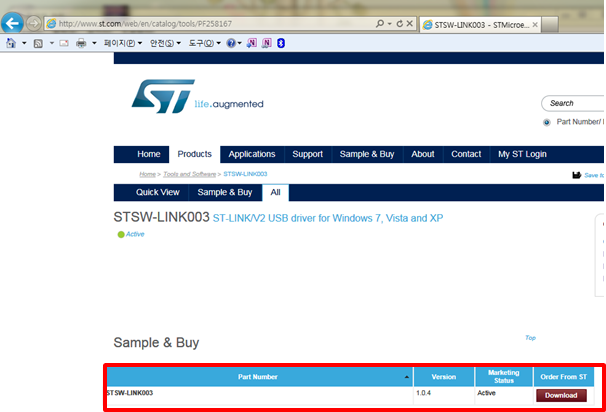
(1) ST-Link USB Driver Download and install- http://www.st.com/web/en/catalog/tools/PF258167
(2) ST-Link Utility Download and install
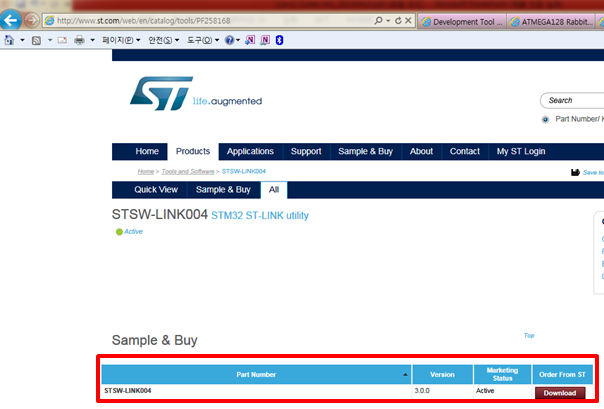
- http://www.st.com/web/en/catalog/tools/PF258168
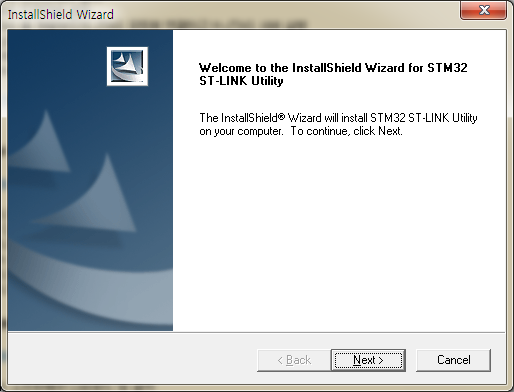
(3) ST-Link/V2 Utility Program 설치
- STM32 ST-LINK Utility_v2.5.0.exe
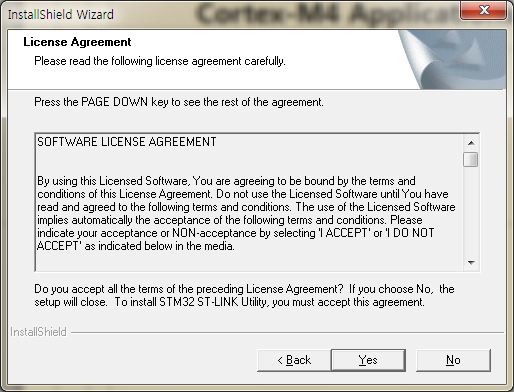
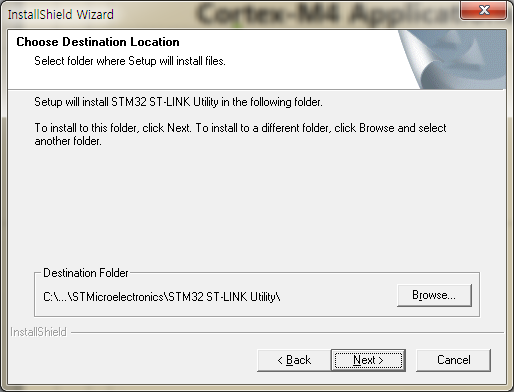
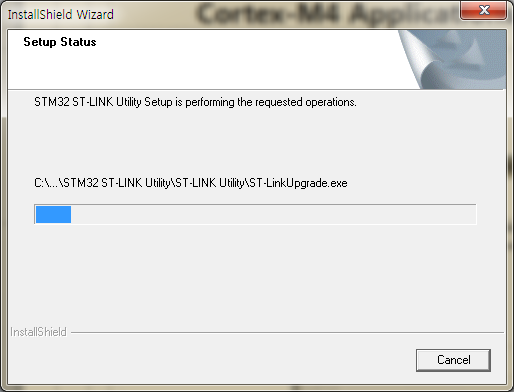
(4) ST-Link/V2 USB 드라이버 설치
- st-link_v2_usbdriver.exe
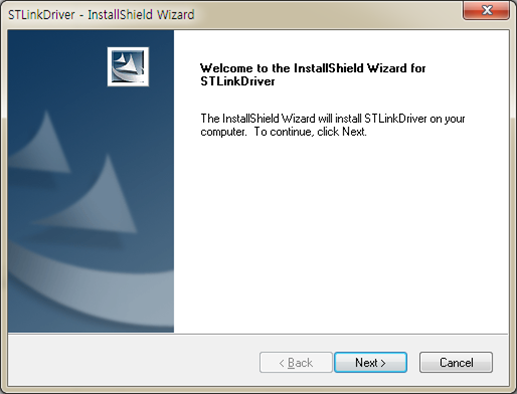
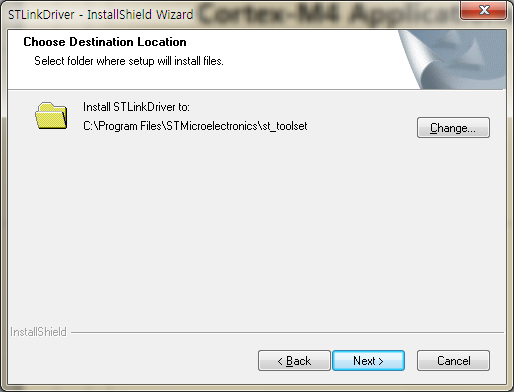
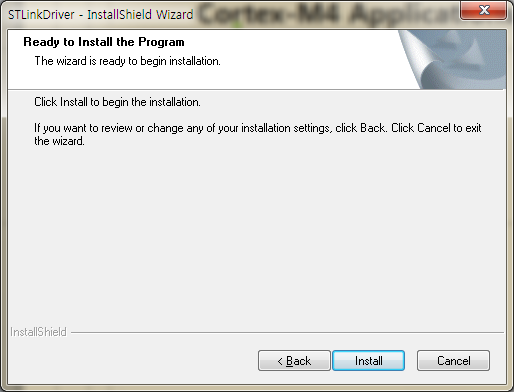
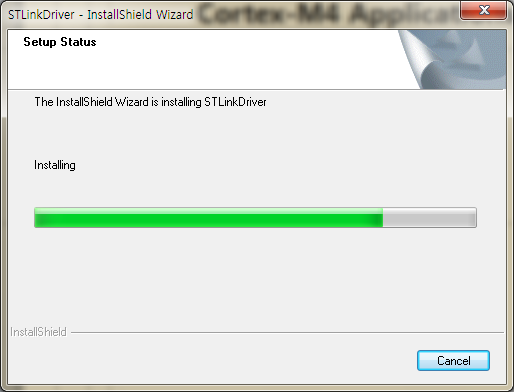
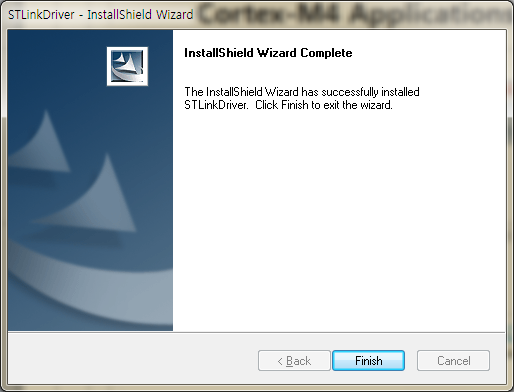
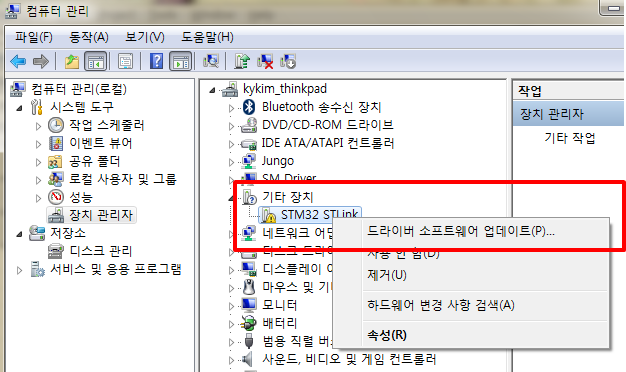
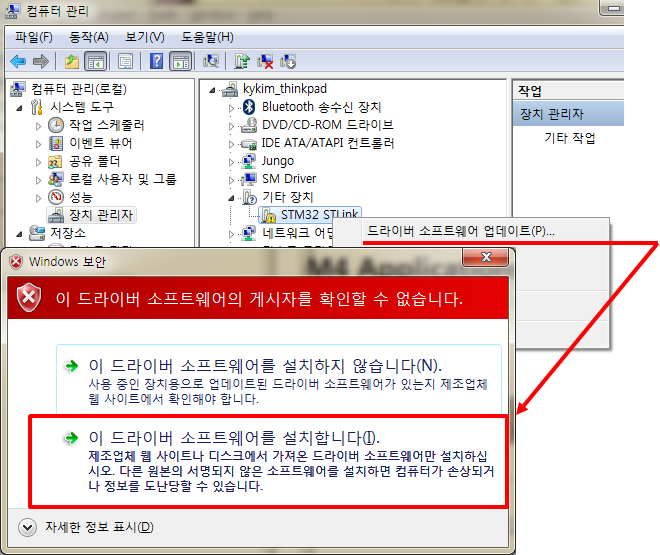
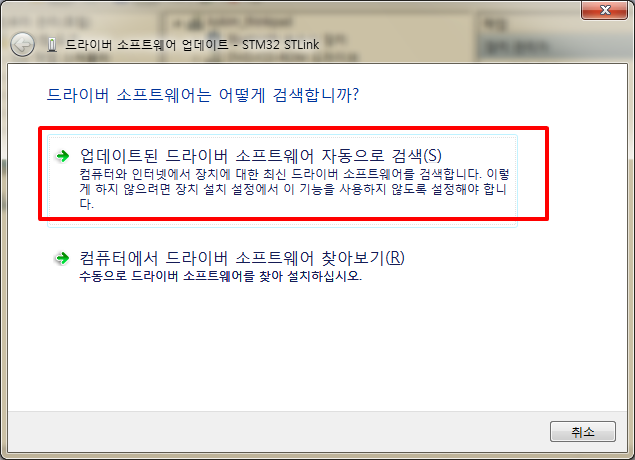
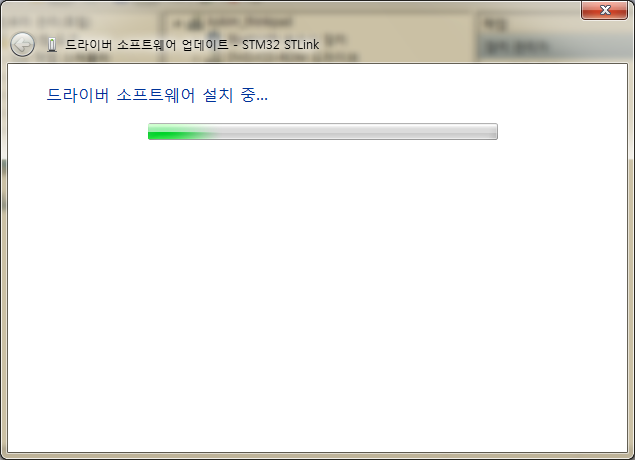
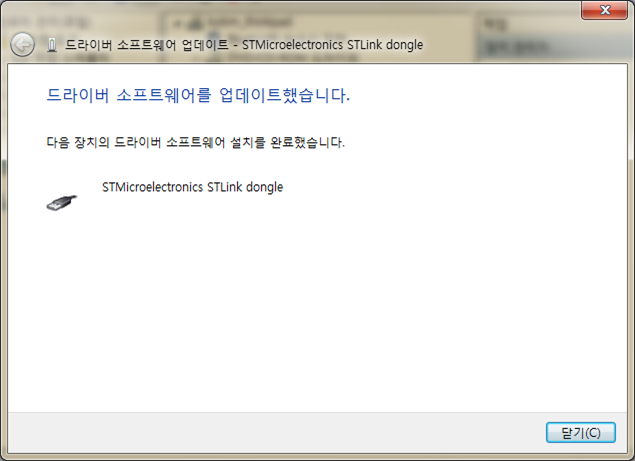
- Windows7 의 경우 장치 드라이버가 자동으로 설치 되지 않을 경우에 드라이버 소프트웨어 업데이트를 수행 합니다.
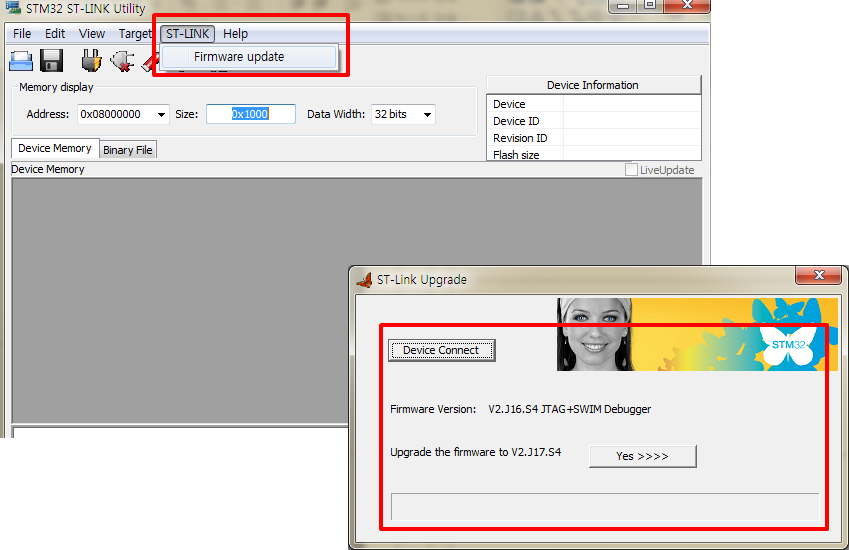
(4) ST-Link/V2 Firmware upgrade
(5) Program Fusing with ST-Link/V2
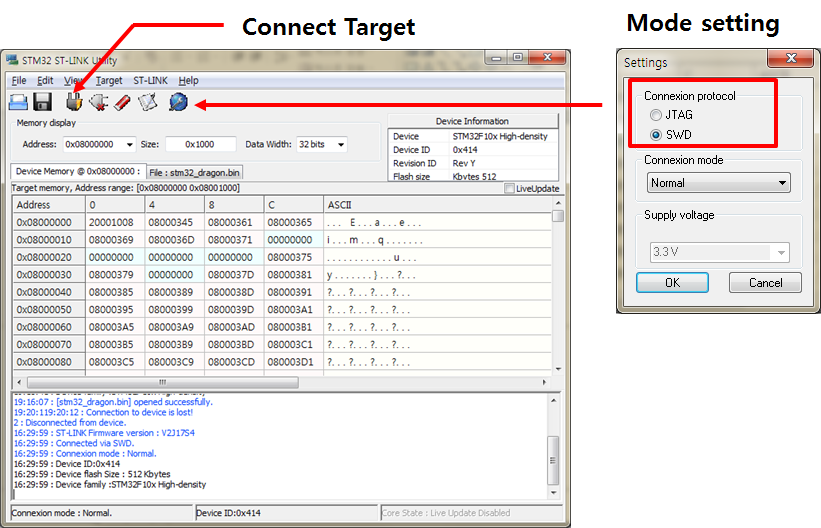
ST-Link/V2의 20핀 JTAG Cable을 Dragon 개발보드의 CPU 모듈에 있는 20핀 JTAG 박스 헤더에 연결 하고 ST-Link Utility 에서 "Mode Setting"
메뉴에서 "SWD" 모드로 설정 합니다. 일반적으로는 STM32F 시리즈에서 "JTAG" 모드로 설정해도 되지만 Dragon 개발보드에서는 JTAG 핀의 일부를
LCD 제어시 사용하고 있기 때문에 반드시 "SWD" 모드로 설정을 해야 합니다. 그리고 Connect Target 을 실행 합니다.
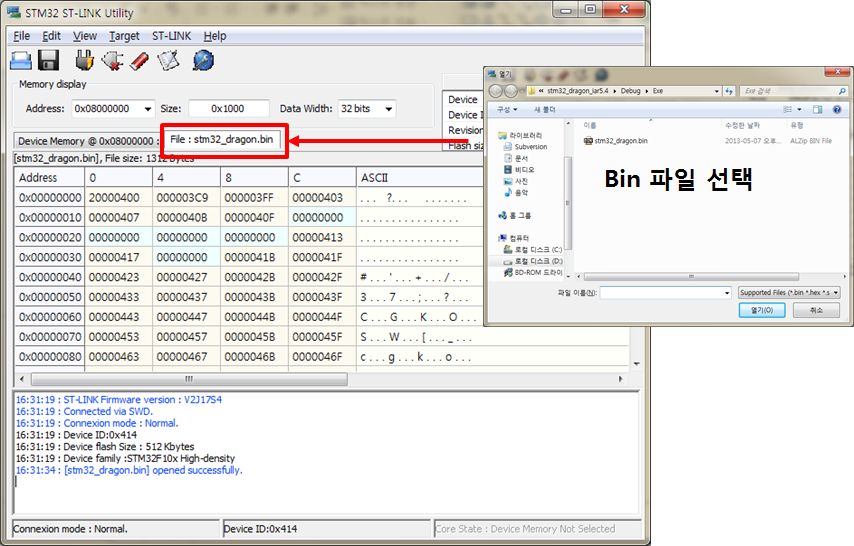
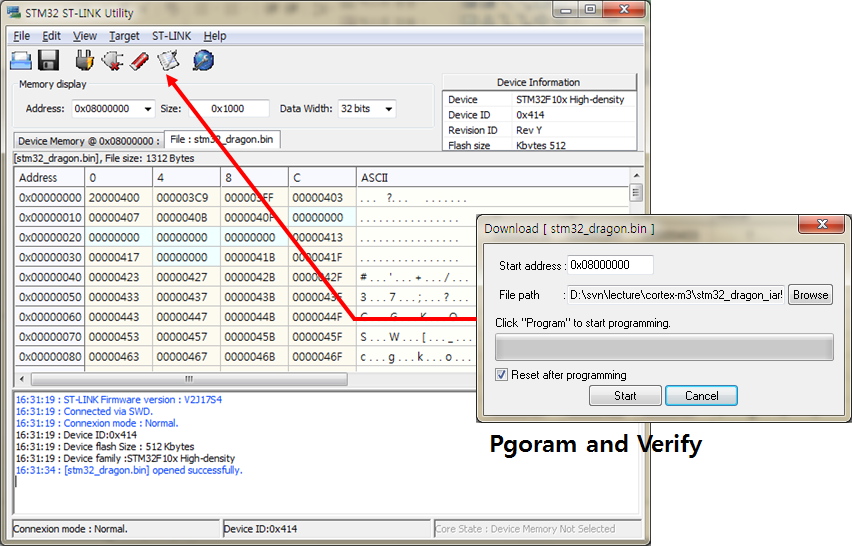
다운로드 할 bin 파일을 선택 합니다.
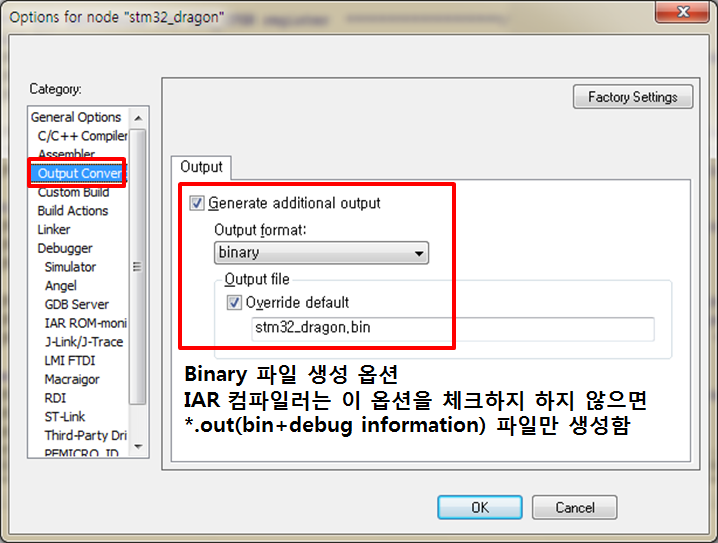
- 참고로 IAR 컴파일러 환경에서는 bin 파일을 생성하기 위해서는 Ouput Converter 에서 아래 그림과 같이 Binary 파일 생성 옵션을 설정해 주어야 bin 파일이 생성이 됩니다.
- Dowload & Veriry 를 실행 합니다.
- IAR, KEIL 등의 개발환경과 직접 연동을 하지 않을 경우에는 ST-Link Utility 를 이용해서 실행 binary를 다운로드 받을 수 있습니다.
(6) EWARM Debug Environment - ST-Link/V2
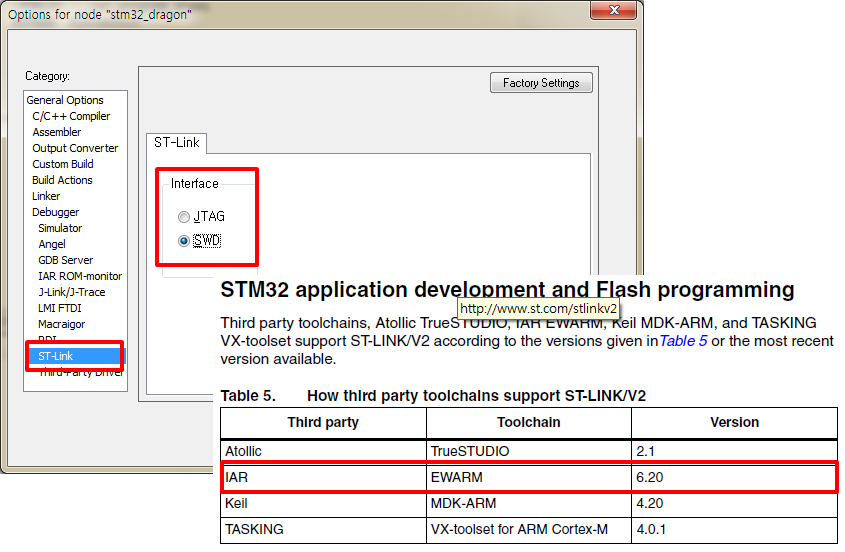
- Debugger 에서 Driver를 ST-Link 를 선택 합니다.
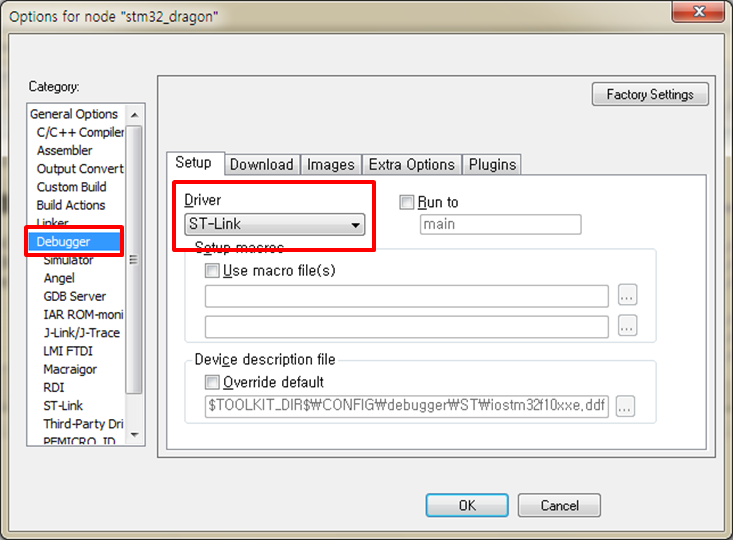
- ST-Link 설정에서 "SWD" 모드로 설정을 합니다.
- ST-Link/V2 제품은 IAR 에서 사용할 경우 6.20 이상부터 연동을 할수 있습니다.