이 매뉴얼은 JK전자(JK Electronics) 에 의해서 번역, 수정, 작성 되었고 소유권 또한
JK전자(JK Electronics)의 것입니다. 소유권자의 허가를 받지 않고 무단으로 수정, 삭제하거나 배포 할 수 없습니다.
STM32F10x Keil MDK 프로그래밍 가이드
* Update history
- 2011.6.13 : 초기 Release
1. 프로그램 개발을 위한 Keil MDK 컴파일러 설정 방법과 컴파일
1. 프로그램 개발을 위한 Keil MDK 컴파일러 설정 방법과 컴파일
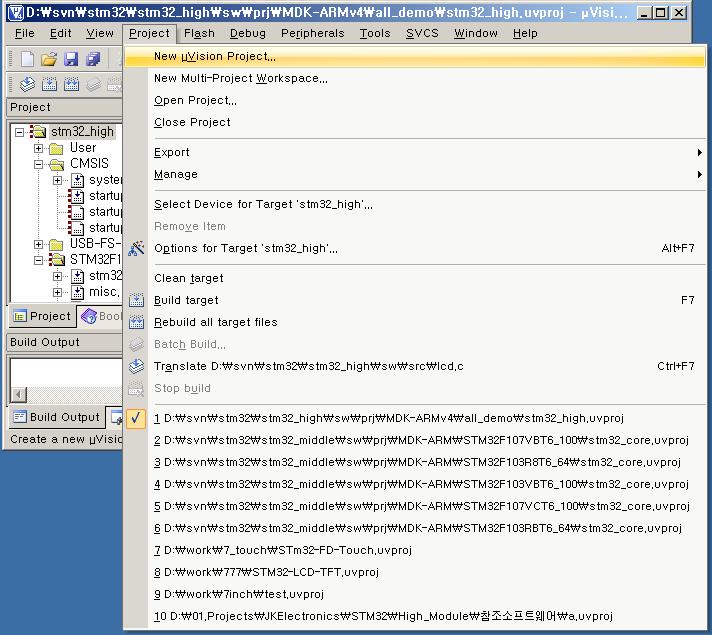
KEIL 컴파일러에서 새로 프로젝트를 만들어서 사용하는 경우의 예제 입니다.- Keil MDK를 실행하고 새로운 프로젝트를 생성 합니다.
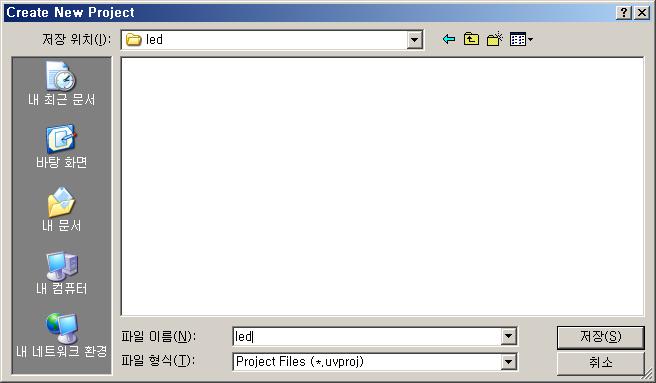
새로운 프로젝트가 저장될 경로를 선택 합니다.
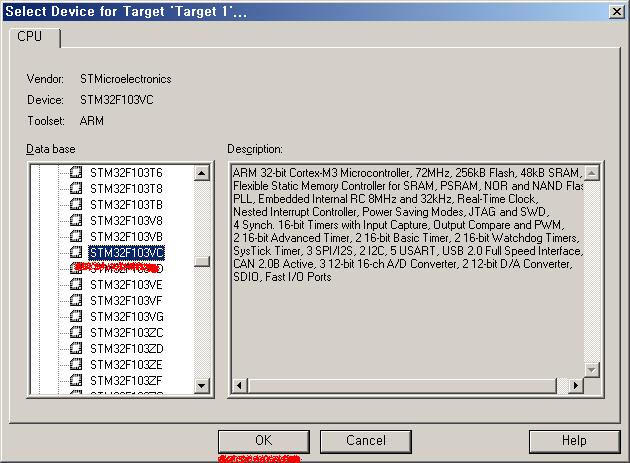
이 예제에서는 Dragron 개발보드의 STM32F103VC 를 선택 합니다. 물론 다른 CPU를 사용할 경우에는 알맞은 Density의 CPU 모듈을 선택 하시면 됩니다.
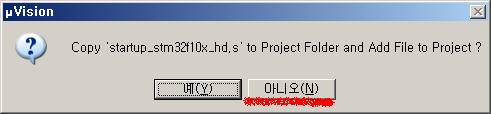
기보느로 제공하는 부트로더를 추가할것을 묻는 것인데 "아니오" 라고 합니다. 나중에 수동으로 추가할 것입니다.
빈 프로젝트가 생성이 되었습니다.
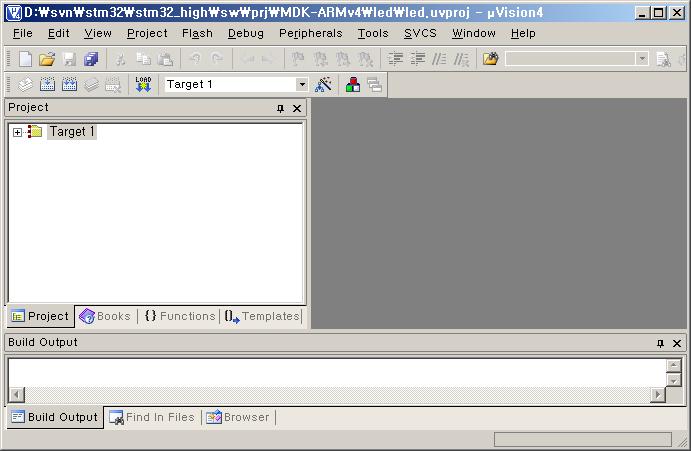
프로젝트 이름과 그룹 이름을 "F2" 키를 이용해서 아래와 같이 수정 합니다.
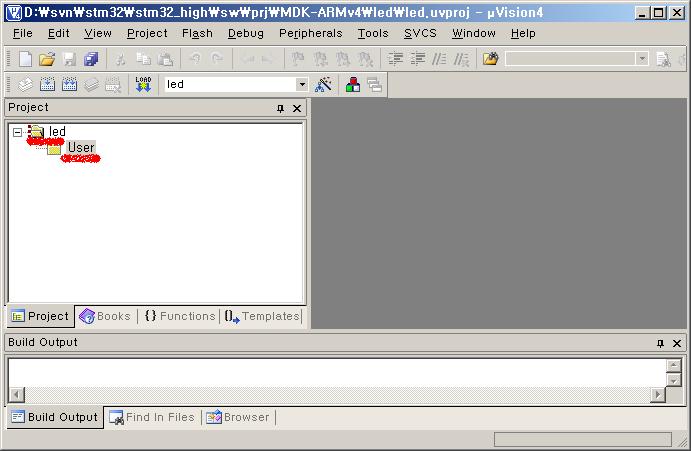
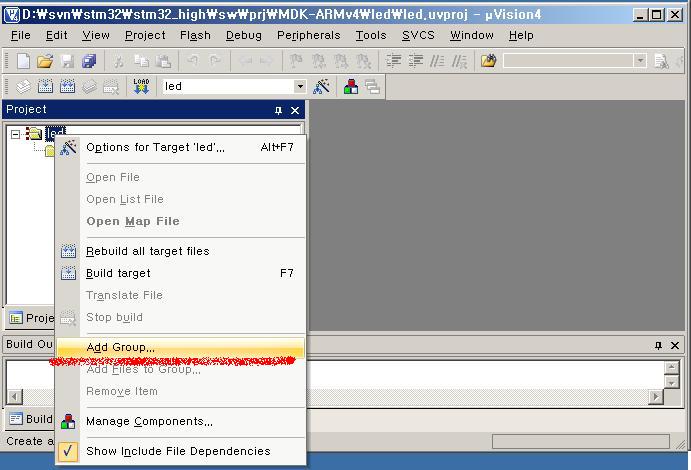
추가로 CMSIS, USB-FS-Device_Driver, STM32F10x_StdPeriph_Driver 그룹을 생성 합니다.
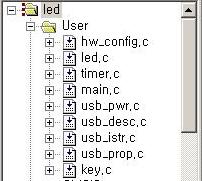
모든 그룹이 생성되었으면 각 그룹에 맞는 ".c" 파일들을 추가 합니다.
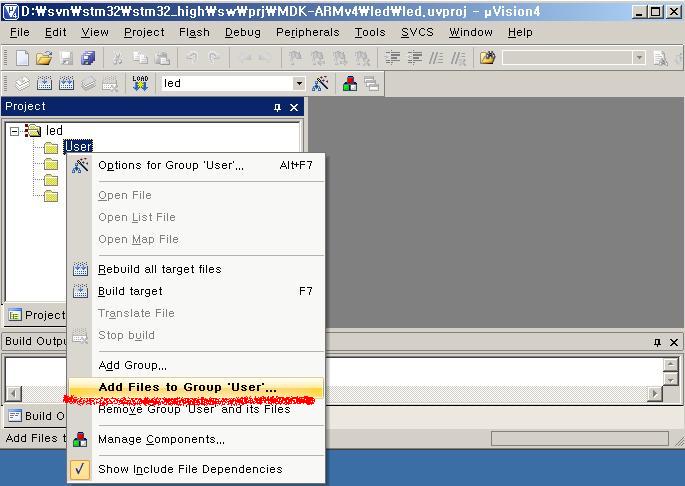
먼저 User 그룹에 파일들을 추가 합니다.
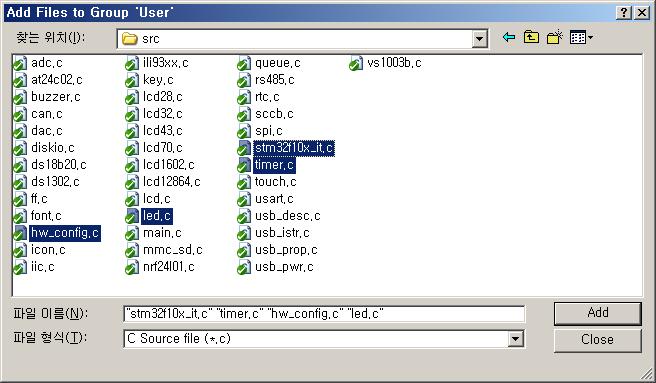
User 그룹에 추가할 파일들은 아래 그림과 같습니다.
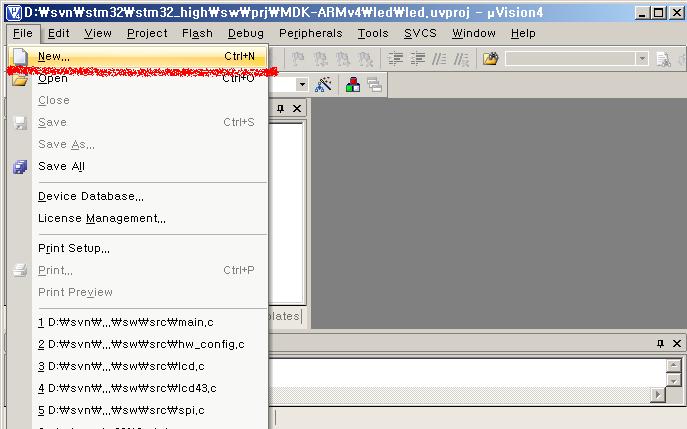
main.c 파일을 추가 합니다.
추가된 main.c 파일에 아래 그림과 같이 입력 합니다. 부팅을 하면 단순히 CPU 모듈의 User LED를 켜는 예제 입니다.
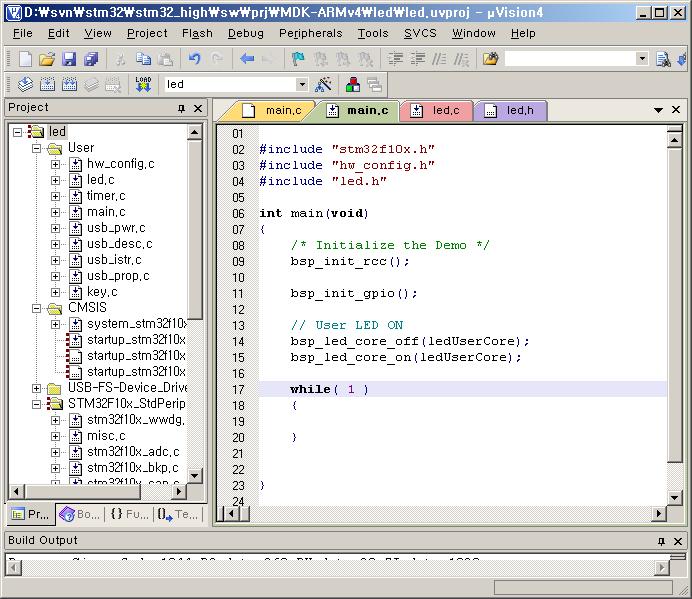
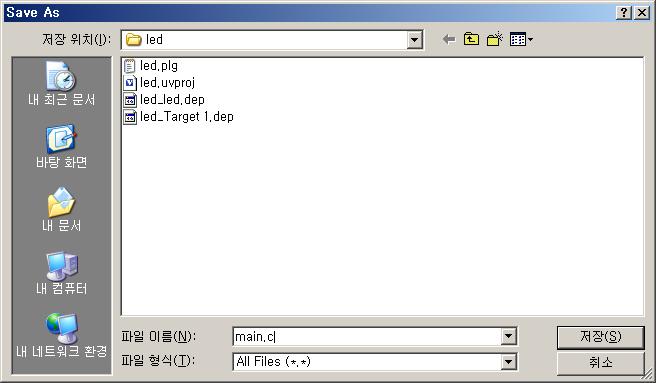
코드를 모두 입력 하였으면 프로젝트를 저장했던 같은 폴더에 main.c 파일이라는 이름으로 저장 합니다.
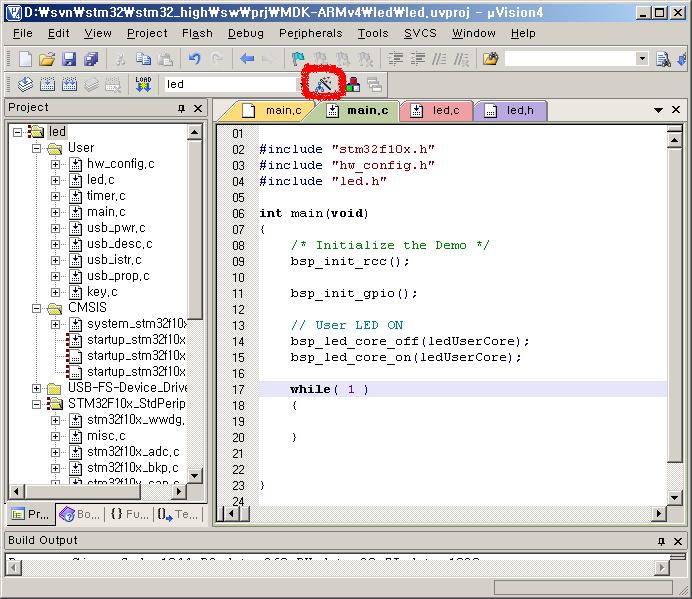
아래 그림의 아이콘을 클릭해서 프로젝트 컴파일 옵션을 설정 합니다.
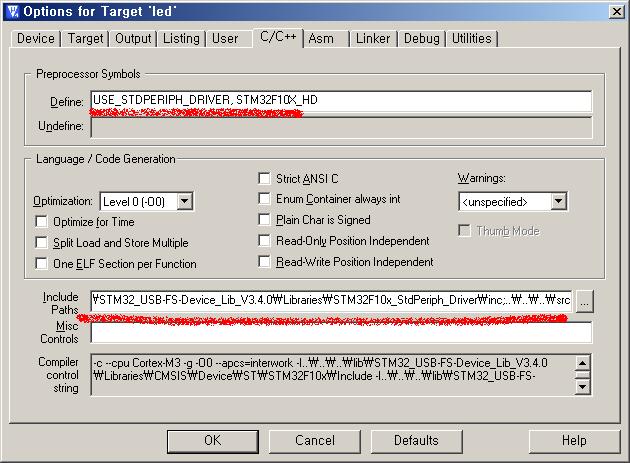
- Predefine 설정 : USE_STDPERIPH_DRIVER, STM32F10X_HD
- Include Path 설정 :
..\..\..\lib\STM32_USB-FS-Device_Lib_V3.4.0\Libraries\CMSIS\Device\ST\STM32F10x\Include;
..\..\..\lib\STM32_USB-FS-Device_Lib_V3.4.0\Libraries\CMSIS\Include;
..\..\..\lib\STM32_USB-FS-Device_Lib_V3.4.0\Libraries\STM32_USB-FS-Device_Driver\inc;
..\..\..\lib\STM32_USB-FS-Device_Lib_V3.4.0\Libraries\STM32F10x_StdPeriph_Driver\inc;
..\..\..\src
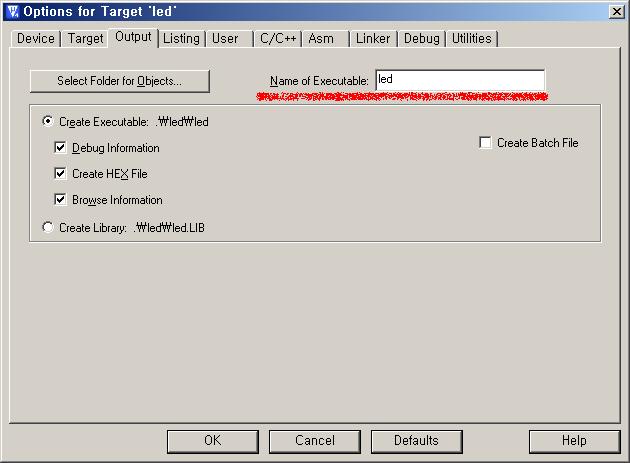
Output TAB 에서 "Name of Executable" 이름을 "led" 라고 지정 합니다. 이 것이 지정되어 있지 않으면 프로젝트 파일이 있는 같은 폴더에 모든 중간 생성 파일들이 생성이 됩니다.
이렇게 되면 파일들 관리하기가 좀 복잡 하겠죠.
이제 모든 설정은 와료가 되었고 컴파일을 합니다.
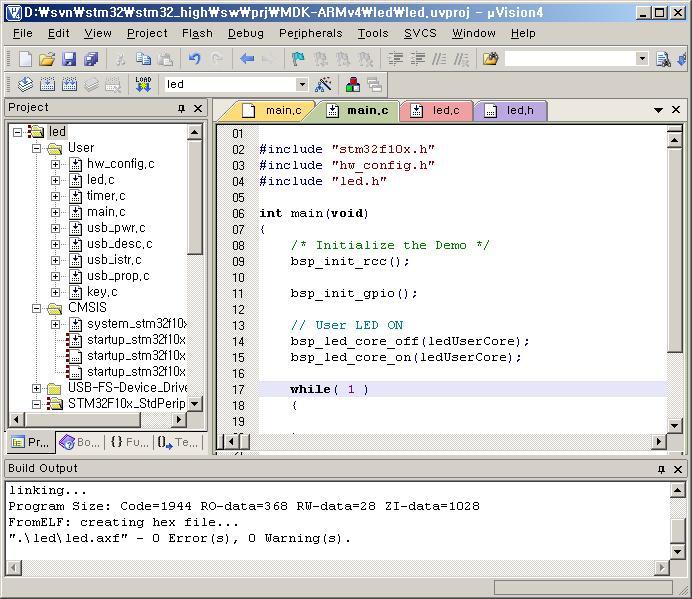
컴파일이 완료되면 아래 JTAG 장비등을 이용해서 타겟 보드에 다운로드를 합니다.
Keil MDK, IAR Workbench 에서 H-JTAG을 이용한 다운로드 방법과 디버깅 방법
(2) ARM-JTAG 을 이용한 방법(IAR Workbench), KEIL MDK
Keil MDK, IAR Workbench 에서 ARM-JTAG을 이용한 다운로드 방법과 디버깅 방법
(3) ST-Link 를 이용한 방법(새창)
Keil MDK, IAR Workbench 에서 ST-Link를 이용한 다운로드 방법과 디버깅 방법
(4) RLink 를 이용한 방법 (새창)
RIDE7 에서 RLink를 이용한 다운로드 방법
(5) J-Link EDU 를 이용한 방법
IAR Workbench 에서 J-Link EDU 를 이용한 다운로드 방법(새창)