이 매뉴얼은 JK전자(JK Electronics) 에 의해서 번역, 수정, 작성 되었고 소유권 또한
JK전자(JK Electronics)의 것입니다. 소유권자의 허가를 받지 않고 무단으로 수정, 삭제하거나 배포 할 수 없습니다.
STM32F10x RIDE7 프로그래밍 가이드
* Update history
- 2011.11.7 : 초기 Release
1. RIDE7(개발환경) 소프트웨어 다운로드 및 설치
2. RKit-ARM(ARM용 컴파일러) 소프트웨어 다운로드 및 설치
3. RLink 를 이용한 프로그램 다운로드 방법(RFlasher7)
4. 프로그램 개발을 위한 RIDE7 컴파일러 설정 방법과 컴파일
5. Ride7에서 프로그램 다운로드 방법
1. RIDE7(개발환경) 소프트웨어 다운로드 및 설치
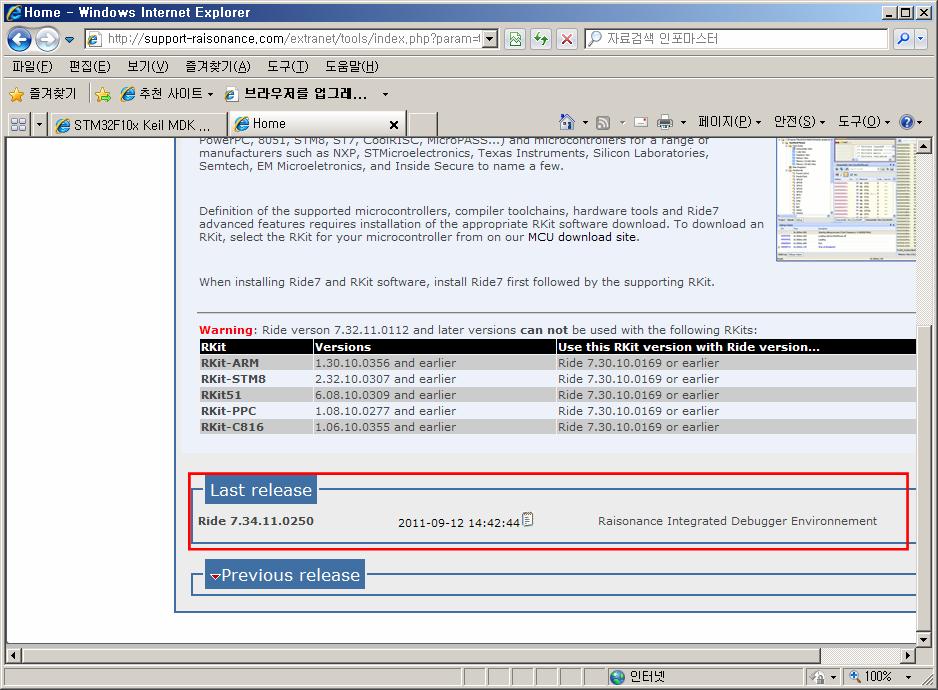
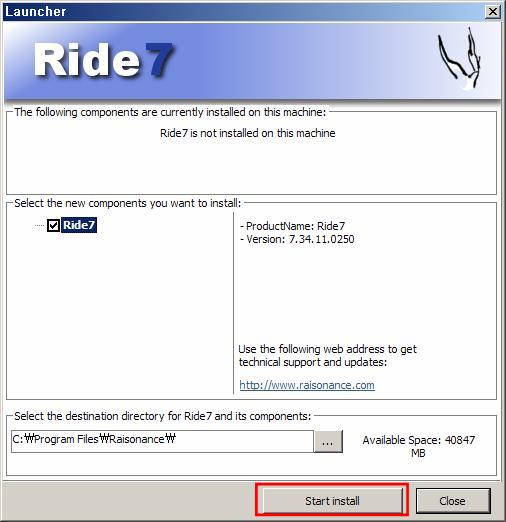
* RLink Standard 제품 구매하기(1) RIDE7 소프트웨어 다운로드 다운로드 후 설치 합니다.
(다운로드 URL이 변경 되었다면 http://support-raisonance.com/extranet/tools/index.php?param=tools&market=4 에 접속하셔서 다운로드 하시기 바랍니다.)
Ride, RKit-ARM 소프트웨어 2가지 모두 다운로드 해야 합니다.
소프트웨어를 다운로드 받기 위해서는 회원 가입을 한 이후에 할 수가 있습니다.
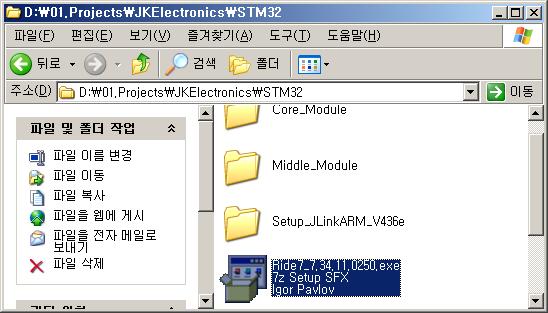
(2) 다운로드 받은 파일로 설치를 시작 합니다.
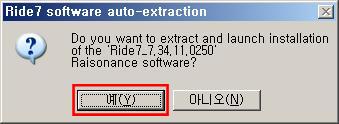
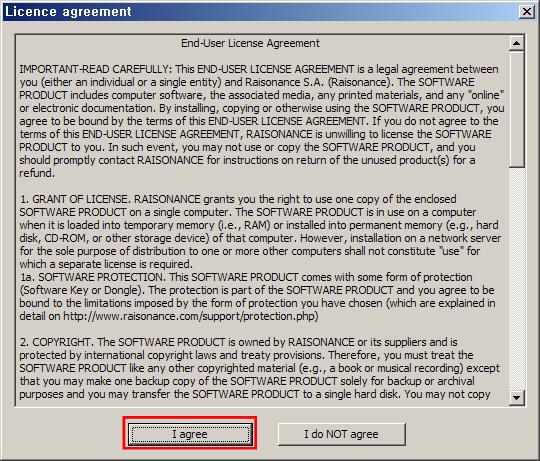
"예" 를 눌러서 설치를 시작 합니다.
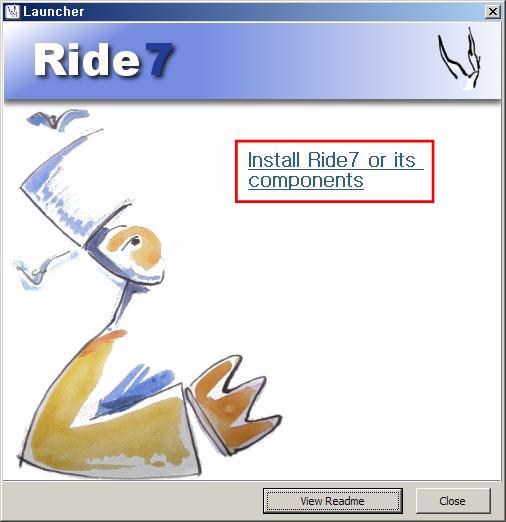
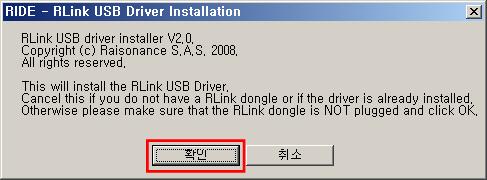
RLink USB 드라이버 설치 여부를 묻는 질문 입니다. "확인" 을 선택해서 드라이버를 설치 합니다.
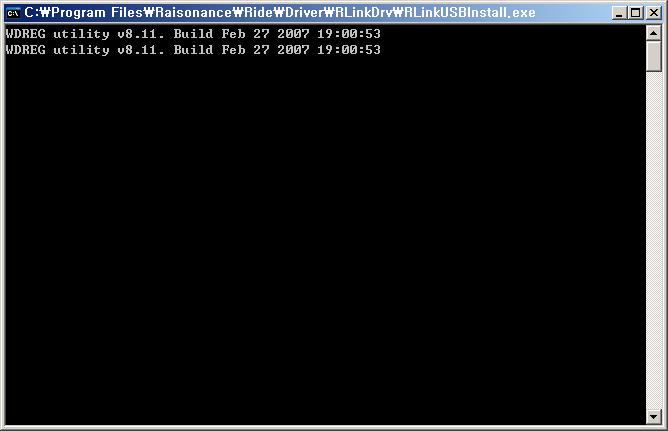
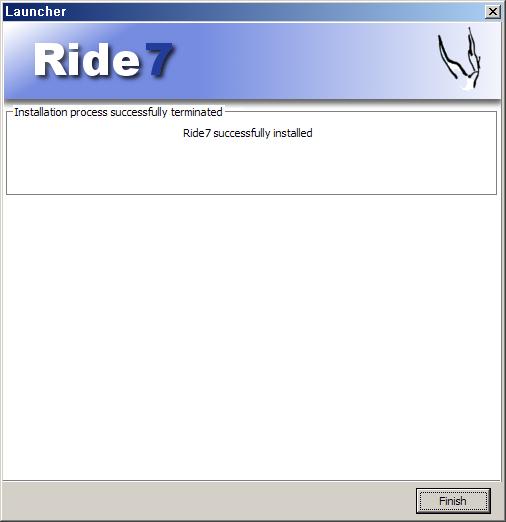
- 설치 완료
1. RKit-ARM(ARM용 컴파일러) 소프트웨어 다운로드 및 설치
(1) RKit-ARM 소프트웨어 설치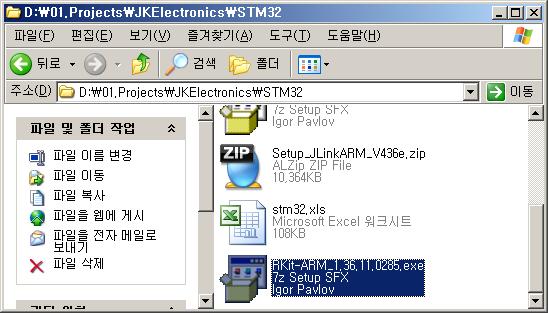
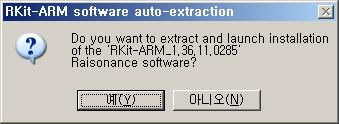
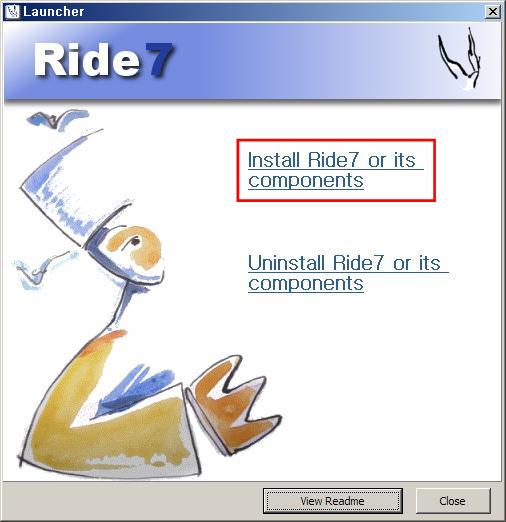
"예" 를 눌러서 설치를 시작 합니다.
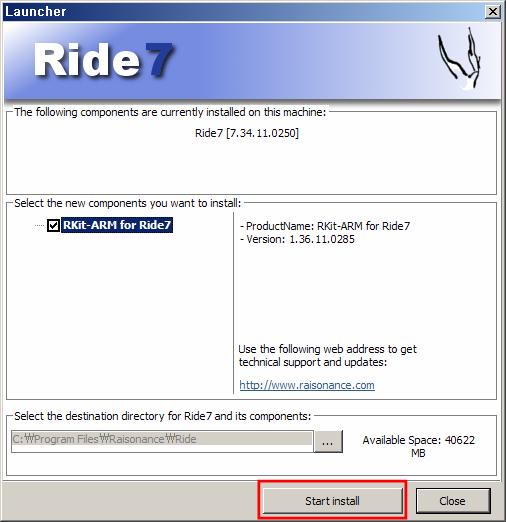
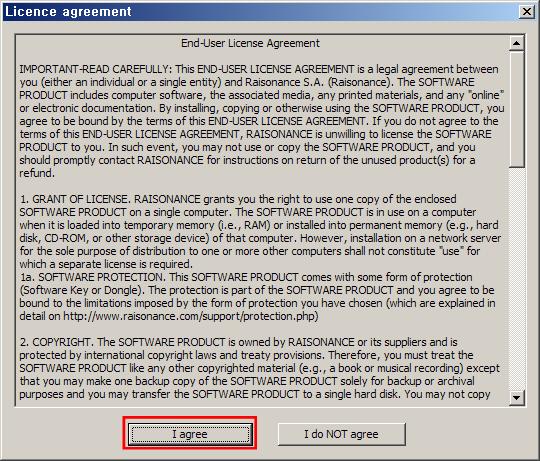
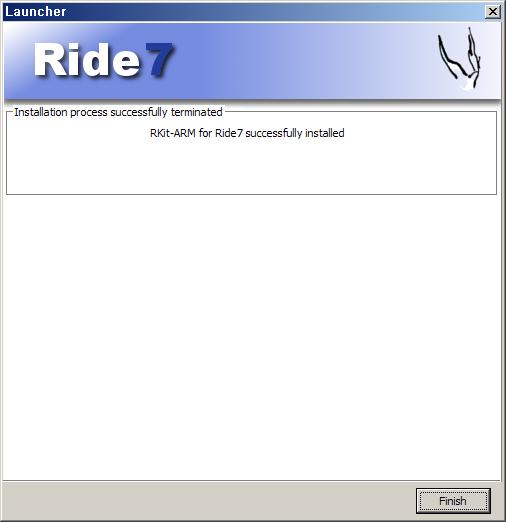
3. RLink 를 이용한 프로그램 다운로드 방법
(1) RLink를 PC와 USB로 연결 하고 USB 드라이버를 설치 합니다.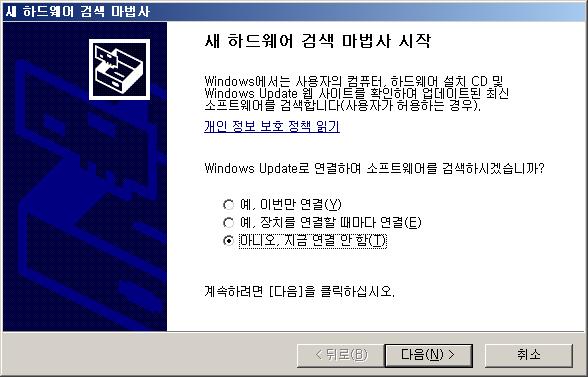
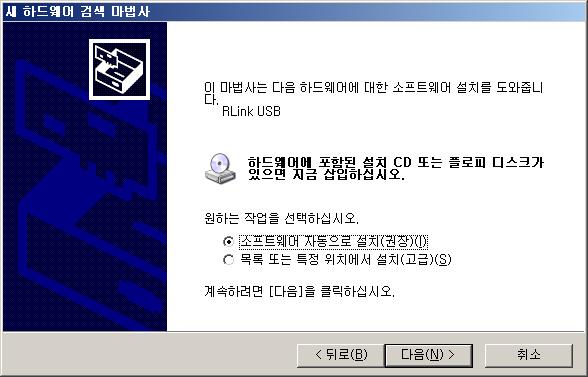
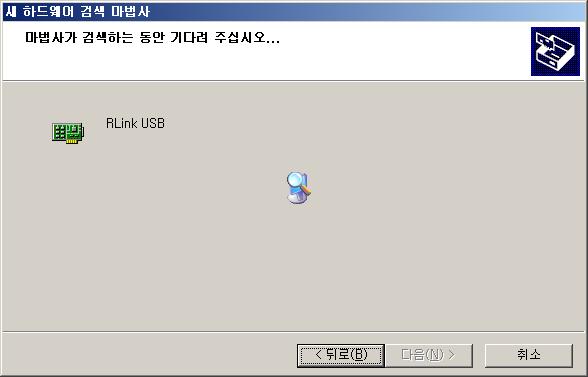
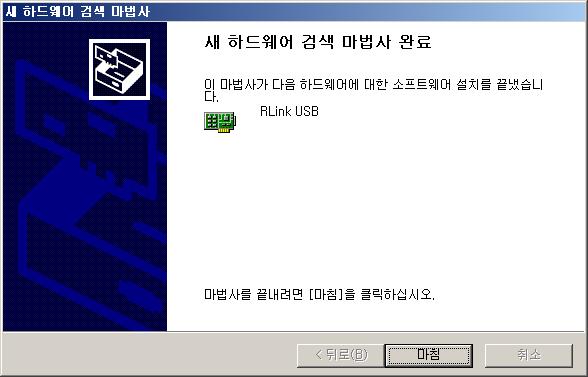
(2) RFlasher7 실행

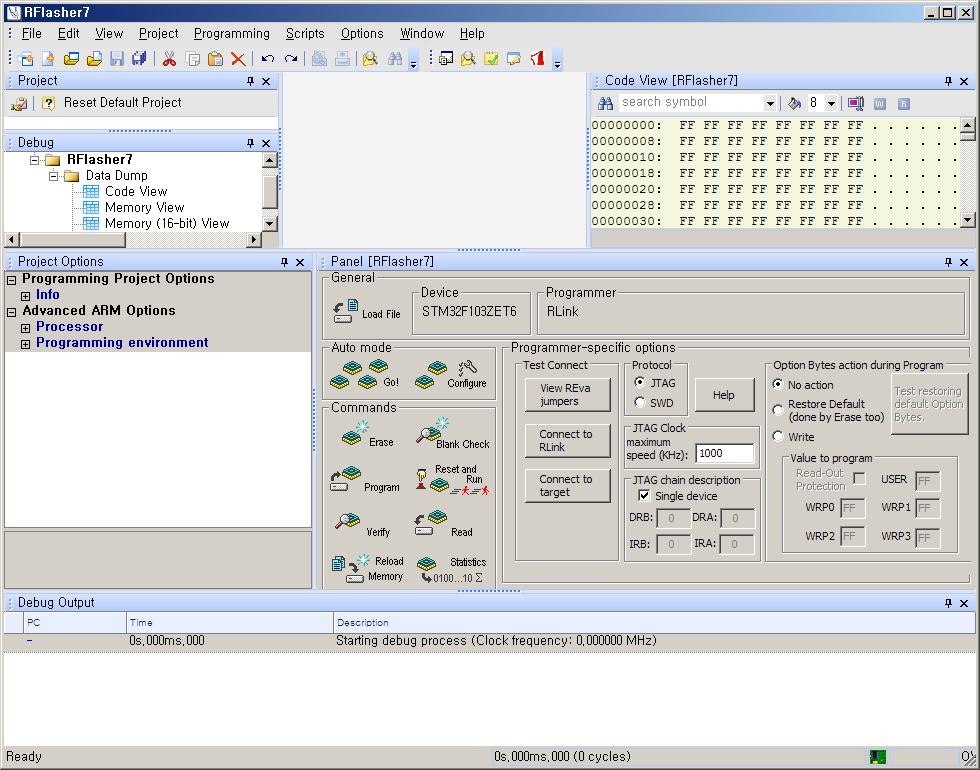
(3) Target 디바이스 설정 : Target에 맞는 디바이스를 선택 합니다.
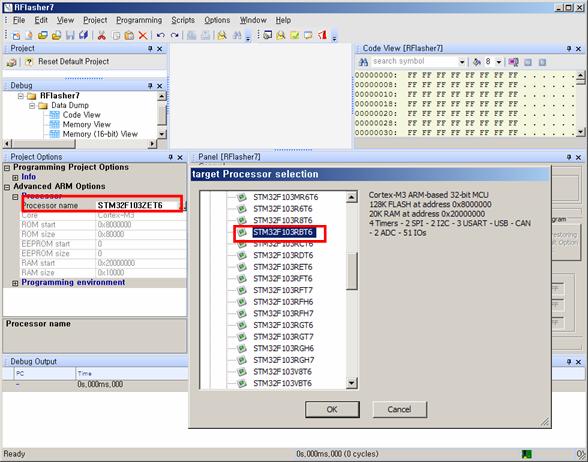
- 여기서는 STMF103RBT6 를 선택
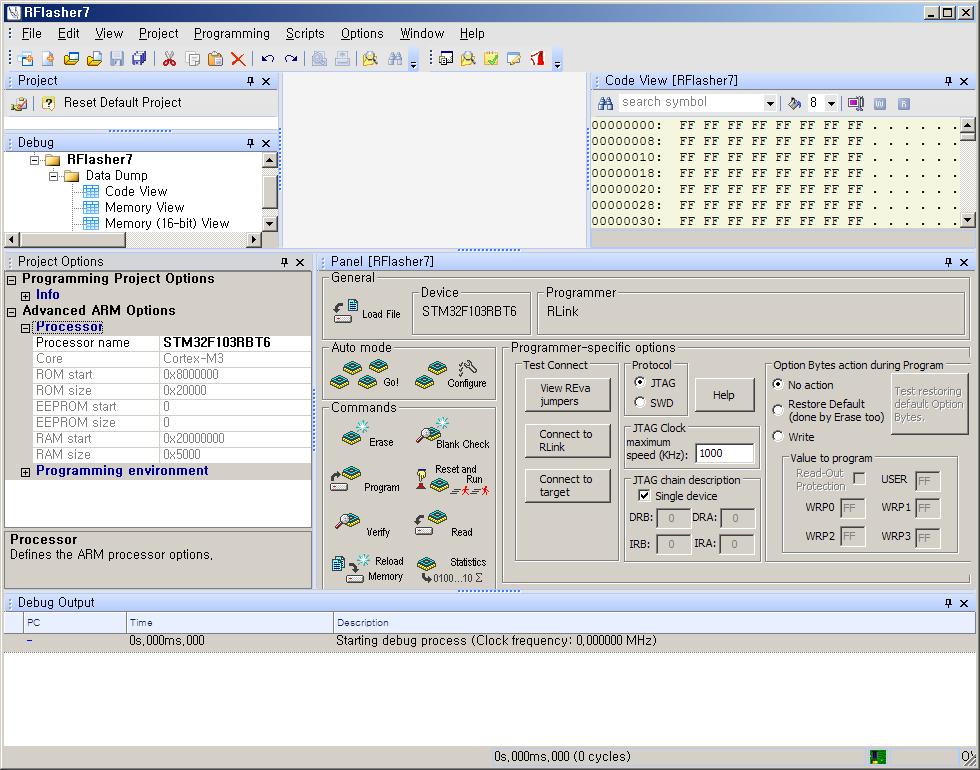
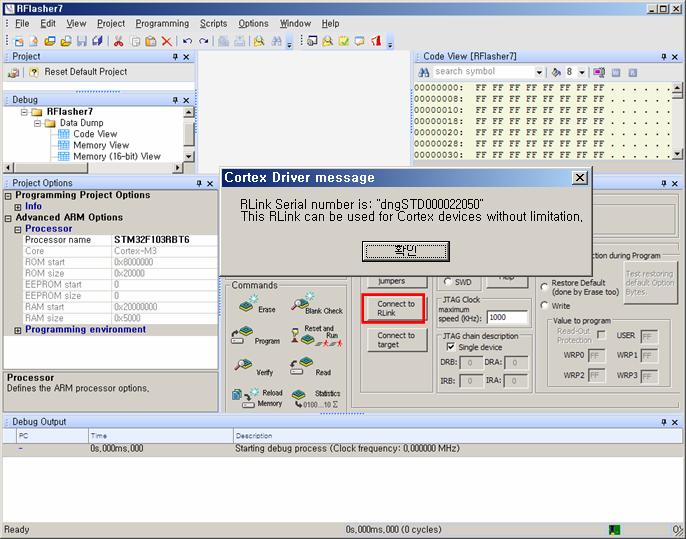
(4) RLink와 연결
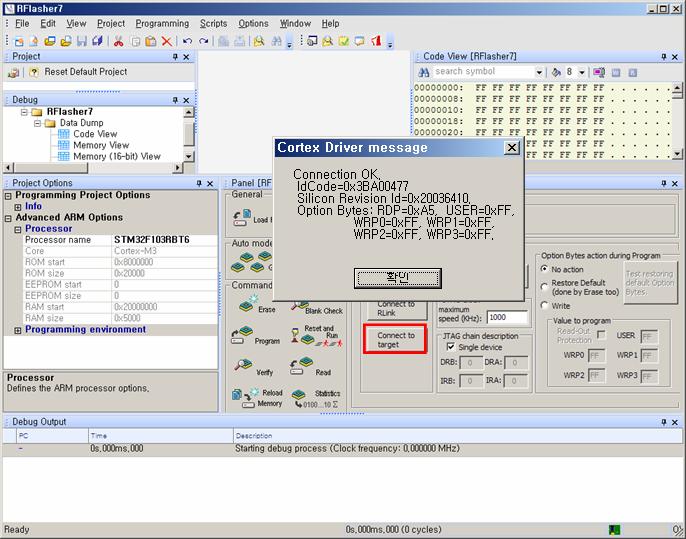
(5) 타겟 디바이스와 연결
(6) 타겟 Erase
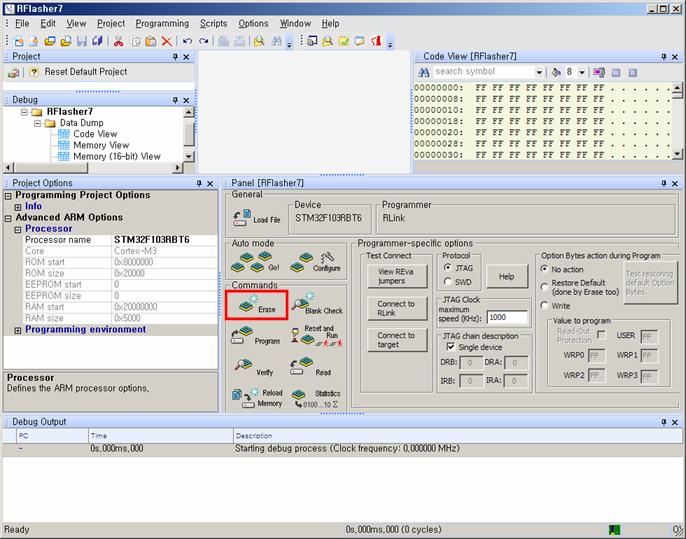
(7) Hex 파일 로딩
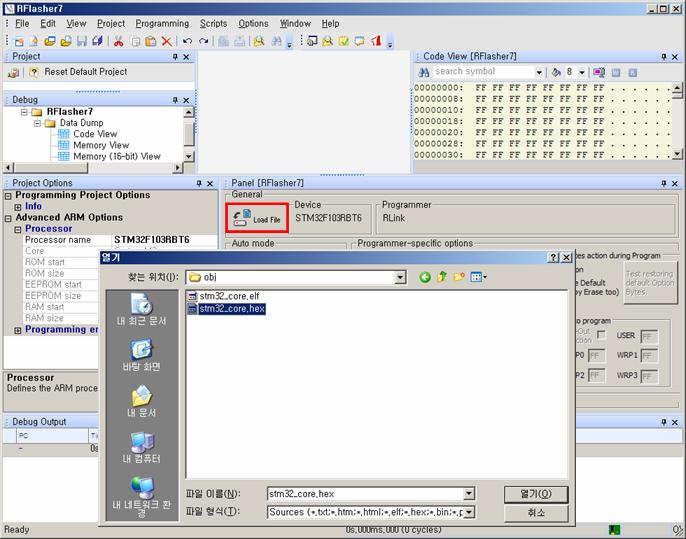
(8) 프로그램 다운로드
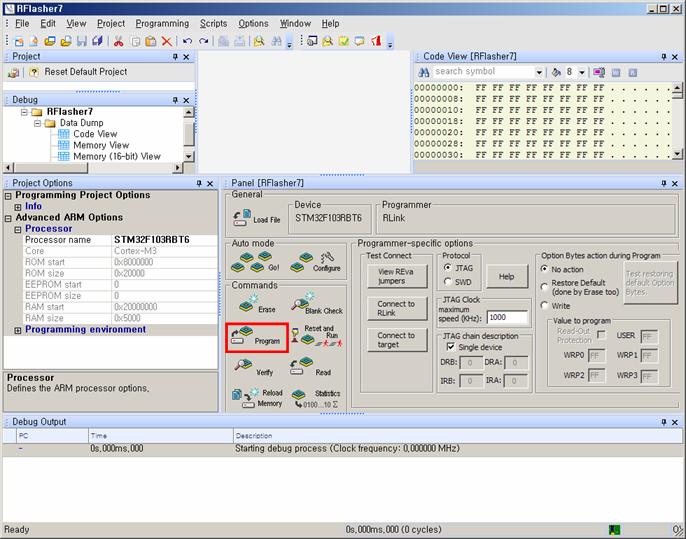
4. 프로그램 개발을 위한 RIDE7 컴파일러 설정 방법과 컴파일
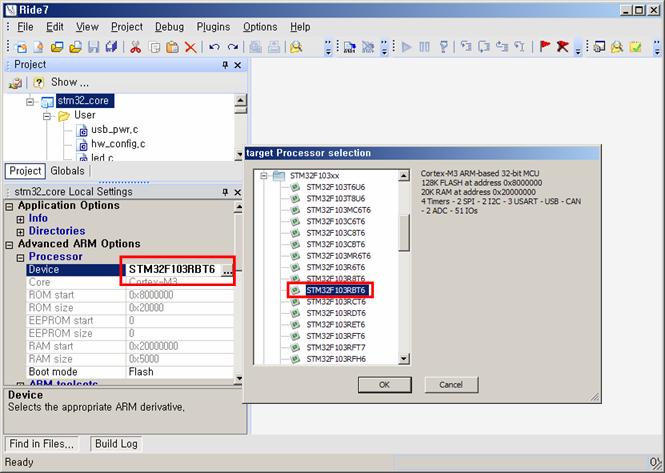
(1) Ride7 을 실행 합니다.- 디바이스 설정( 타겟의 디바이스 종류에 따라서 맞는 디바이스를 선택 합니다. ) 예제 에서는 STM32F103RBT6 디바이스 이기 때문에 "STM32F103RBT6" 를 선택 합니다.
- Preprocessor Define, Include Path 설정
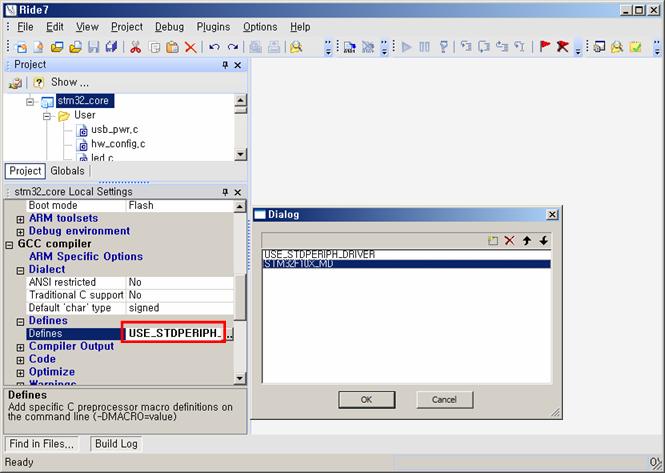
Preprocessor 정의에서 "USE_STDPERIPH_DRIVER" 는 공통사항이고 "STM32F10X_MD" 는 CPU의 종류에 따라서 달라질수 있습니다.
Define에 대한 자세한 사항은 아래 표를 참조하시기 바랍니다.
핀 사양별 분류 |
제품이름 |
predfine 설정 |
| LQFP64 | STM32F103R8T6 코어모듈 STM32F103RBT6 코어모듈 STM32F105RBT6 코어모듈 STM32F107RBT6 코어모듈 |
USE_STDPERIPH_DRIVER, STM32F10X_MD USE_STDPERIPH_DRIVER, STM32F10X_MD USE_STDPERIPH_DRIVER, STM32F10X_CL USE_STDPERIPH_DRIVER, STM32F10X_CL |
| LQFP100 | STM32F103VBT6 코어모듈 STM32F103VCT6 코어모듈 STM32F105VCT6 코어모듈 STM32F107VCT6 코어모듈 STM32F107VBT6 코어모듈 |
USE_STDPERIPH_DRIVER, STM32F10X_HD USE_STDPERIPH_DRIVER, STM32F10X_HD USE_STDPERIPH_DRIVER, STM32F10X_CL USE_STDPERIPH_DRIVER, STM32F10X_CL USE_STDPERIPH_DRIVER, STM32F10X_CL |
| LQFP144 | STM32F103ZET6 코어모듈 | USE_STDPERIPH_DRIVER, STM32F10X_HD |
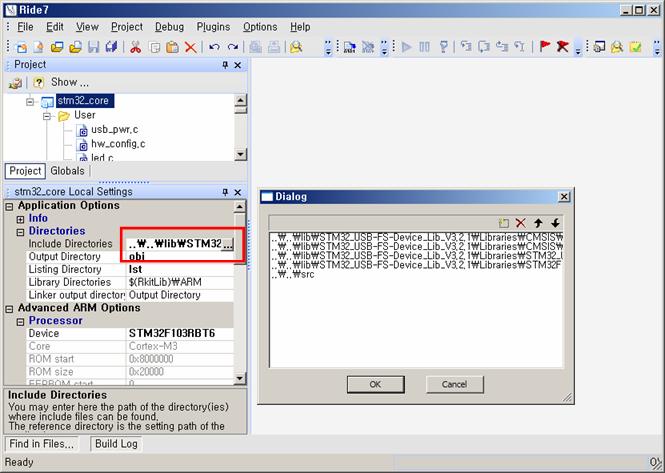
Include Directories =
..\..\lib\STM32_USB-FS-Device_Lib_V3.2.1\Libraries\CMSIS\CM3\CoreSupport
..\..\lib\STM32_USB-FS-Device_Lib_V3.2.1\Libraries\CMSIS\CM3\DeviceSupport\ST\STM32F10x
..\..\lib\STM32_USB-FS-Device_Lib_V3.2.1\Libraries\STM32_USB-FS-Device_Driver\inc
..\..\lib\STM32_USB-FS-Device_Lib_V3.2.1\Libraries\STM32F10x_StdPeriph_Driver\inc
..\..\src
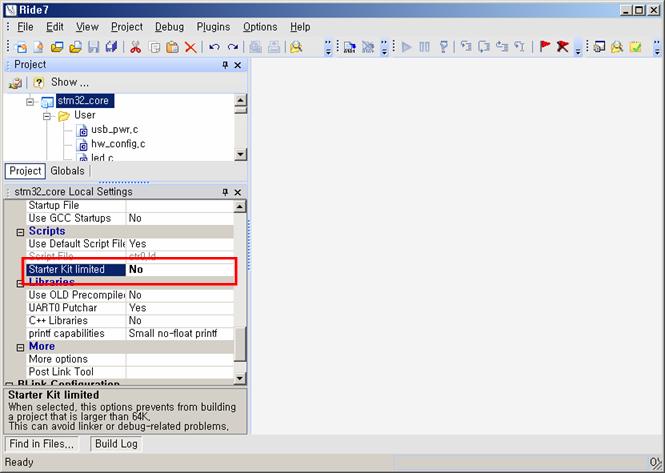
- Starter Kit Limited : "No" 로 설정 합니다. "Yes" 로 되어 있으면 코드 사이즈 제한을 받습니다.
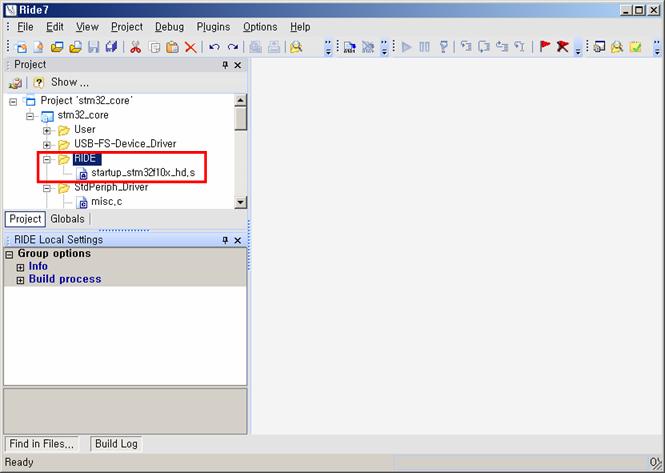
먼저 기존에 포함되어 있는 "startup_stm32f10x_md.s" 파일을 프로젝트에서 제거 하고, "startup_stm32f10x_md.s" 파일을 추가합니다.
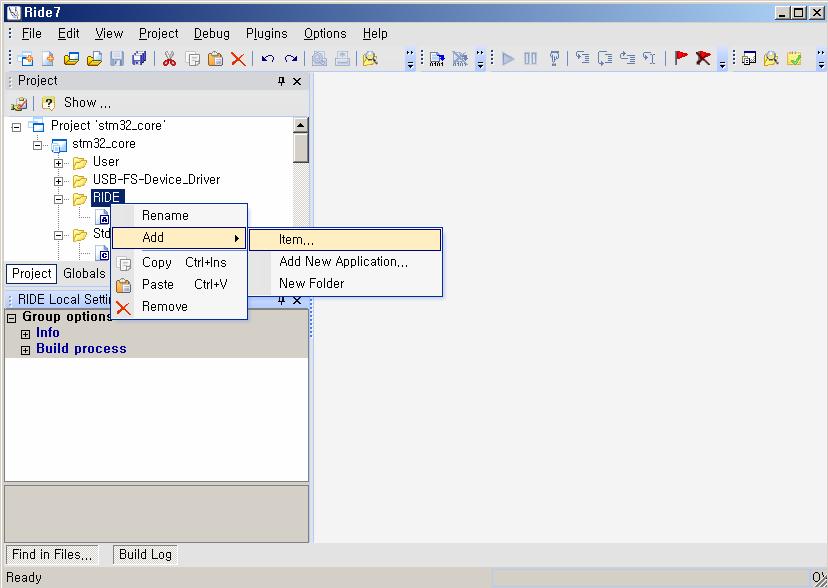
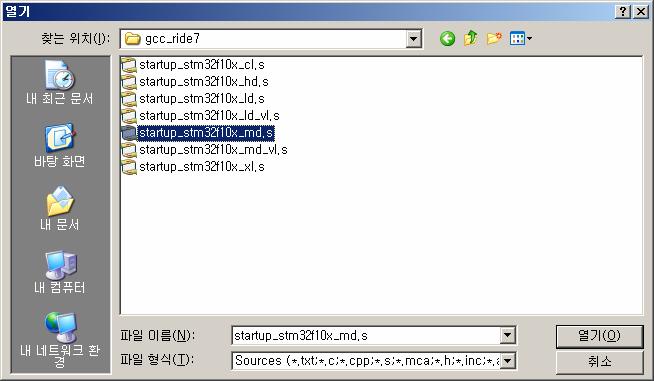
CPU종류에 따라서 Startup파일을 다른 파일을 이용해서 컴파일 해야 합니다. CPU종류에 따른 다른 사항은 앞에서 설명한 Preprocessor 정의에 따라서 달라 집니다.
Startup 파일은 소스트리에서 stm32_middle\lib\STM32_USB-FS-Device_Lib_V3.2.1\Libraries\CMSIS\CM3\DeviceSupport\ST\STM32F10x\startup\gcc_ride7 위치에 있습니다.
CPU종류에 따라서 프로젝트 파일에 올바른 Startup 어셈블리 파일을 추가 해야 합니다.
여기에서는 startup_stm32f10x_md.s 이지만 만약 디바이스가 105,107 시리즈(Connectivety Line)라면 startup_stm32f10x_cl.s 로 바꾸어 주어야 합니다.
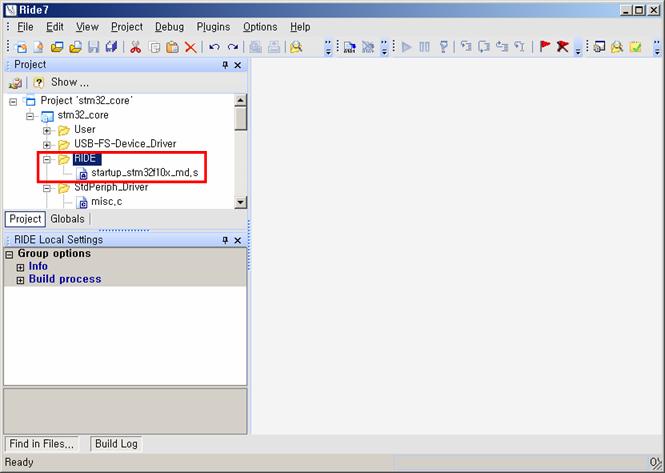
여기까지 설정이 되었으면 컴파일을 위한 모든 설정은 완료가 된것 입니다. "F9" 버튼을 눌러서 프로젝트를 빌드 합니다.
4. Ride7에서 프로그램 다운로드 방법
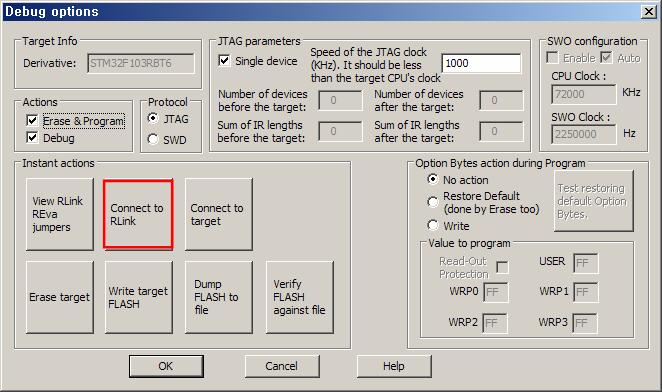
(1) RLink 설정 다이얼로그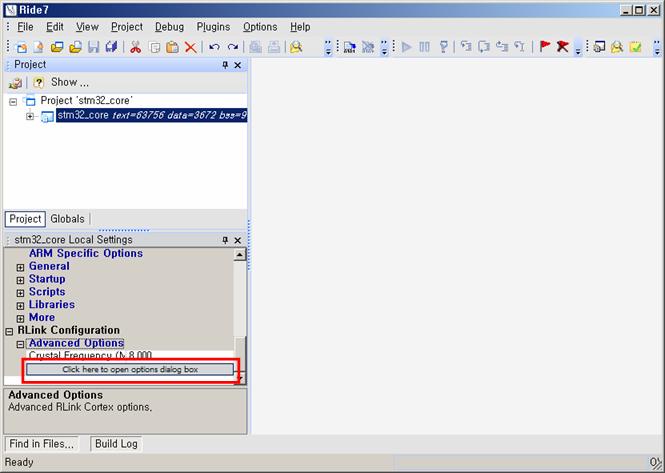
(2) Connect to RLink
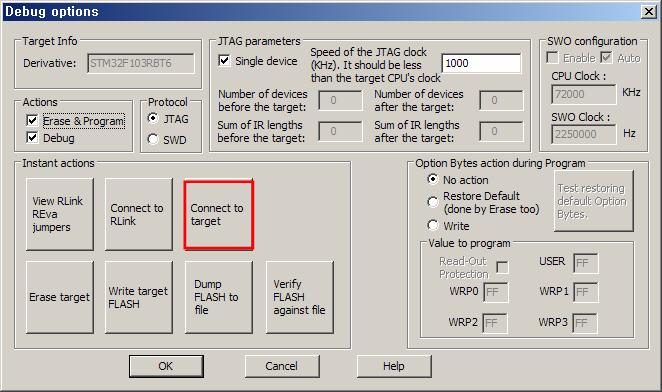
(3) Connect to Target
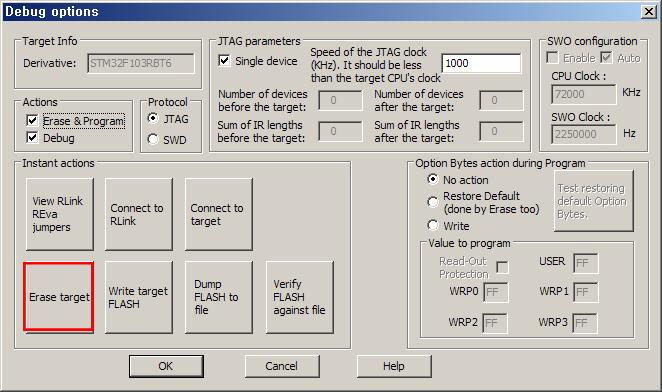
(4) Erase Target
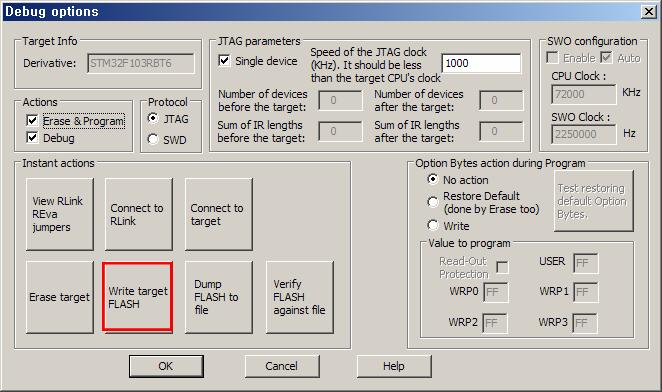
(5) Write Target FLASH
Keil MDK, IAR Workbench 에서 H-JTAG을 이용한 다운로드 방법과 디버깅 방법
Keil MDK, IAR Workbench 에서 J-Link을 이용한 다운로드 방법과 디버깅 방법