이 매뉴얼은 JK전자(JK Electronics) 에 의해서 수정, 작성 되었고 소유권 또한
JK전자(JK Electronics)의 것입니다. 소유권자의 허가를 받지 않고 무단으로 수정, 삭제하거나 배포 할 수 없습니다.
ARM JTAG Windows7-64bit 사용자 설치 가이드
* Update history
- 2012.8.7 : 초기 Release
1. ARM JTAG Windows7-64bit 사용자 설치 가이드
2. Windows 7(32, 64비트)에서 IAR 환경에서 디버깅시 에러
1. ARM JTAG Windows7-64bit 사용자 설치 가이드
Window7 & 64bit CPU 로 구성된 PC 에서 JICEServer 를 실행하면 아래와 같이 동작하면서 JICE 동작에 문제가 생깁니다
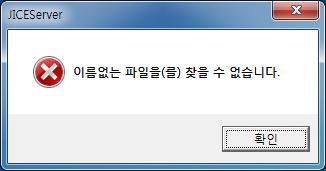
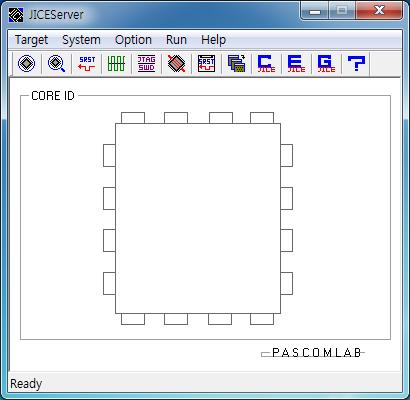
이 문제는 64bit PC 에서 JICE 설치 directory 가
"C:\Program Files (x86)" 로 설정되어서 생기는 문제 입니다.
결론적으로 이 문제의 발생은 "C:\Program Files" directory 에 프로그램이 설치가 되어야 하는데 "C:\Program Files (x86)" 에 설치가 되어서 문제가 발생하는 것입니다.
이문제를 해결하기 위해서는 "C:\Program Files (x86)\JICE" 의 내용을 통째로 "C:\Program Files\JICE" 폴더를 생성해서 복사해 주면 해결이 됩니다.
64Bit 운영체제 에서는 JICE 소프트웨어를 설치하면 아래와 같은 경로에 설치가 됩니다.
"C:\Program Files (x86)\JICE" directory 에 JICE 가 설치되고 바탕화면에 JICEServer 프로그램 아이콘이 등록됩니다.
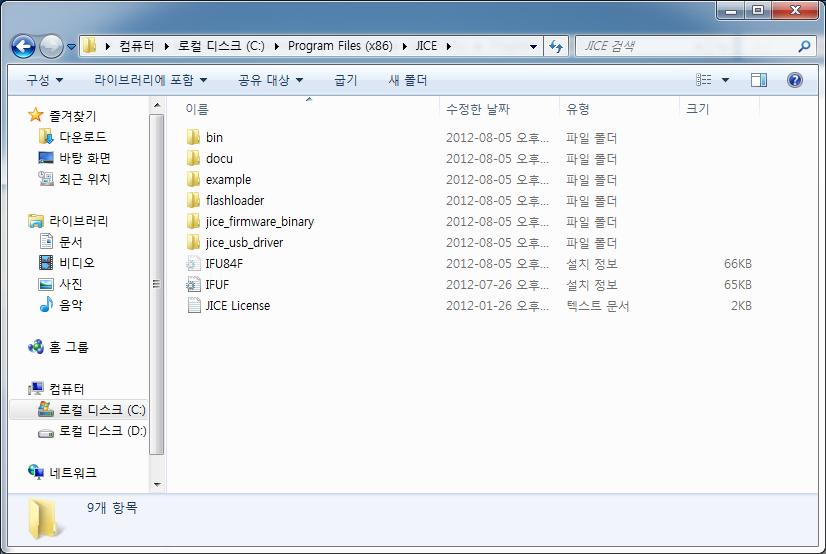
이렇게 설치될 시에는 앞에 설명한 데로 JICE 가 정상동작하지 않게 됩니다.
#
문제 해결 과정 :
일단 문제를 해결하기 위해서
"C:\Program Files (x86)" 에 있는 JICE 폴더를 COPY 하여 아래와 같이
"C:\Program Files" 에 동일하게 만들어줍니다.
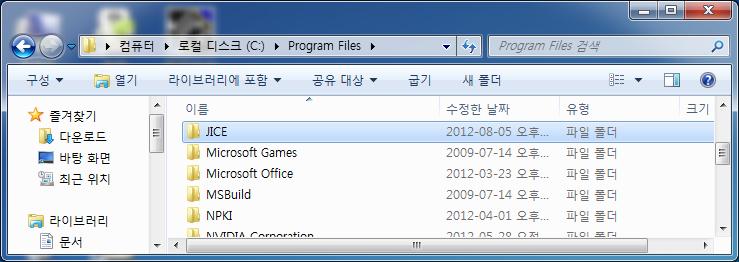
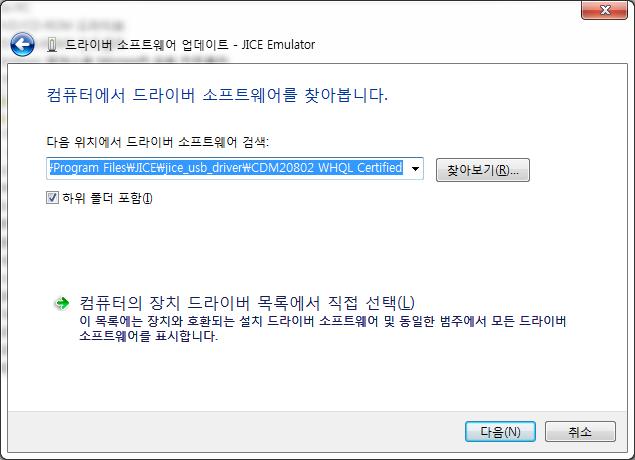
이후 JICE 를 연결하여 USB 드라이버를 설치해줍니다.
USB 드라이버 directory 는 아래로 설정해줍니다.
C:\Program Files\JICE\jice_usb_driver\CDM20802 WHQL Certified
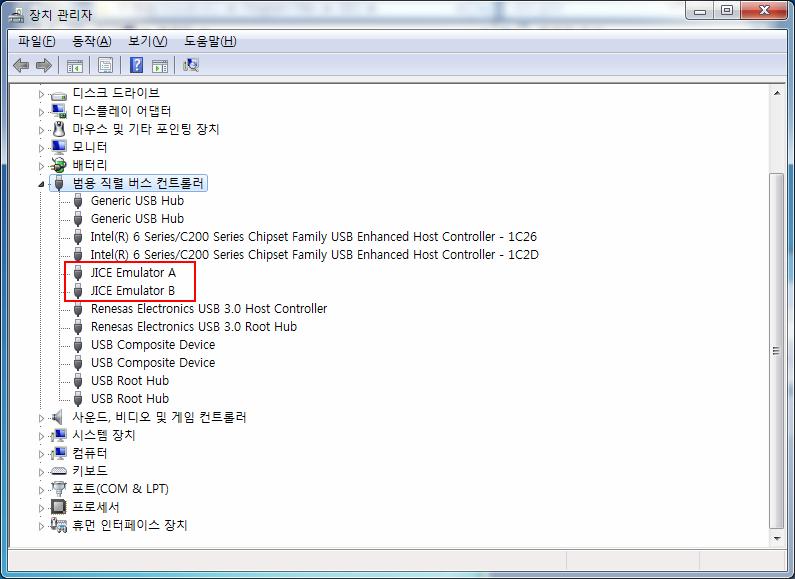
설치가 완료되면 아래와 같은 장치관리자 모습이 됩니다.
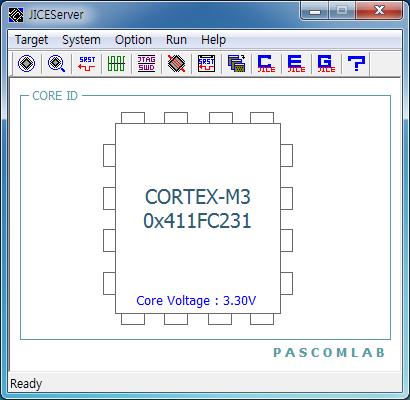
이때 바탕화면에 있는 JICEServer 프로그램 아이콘을 클릭하면 아래와 같이 동작합니다.
#
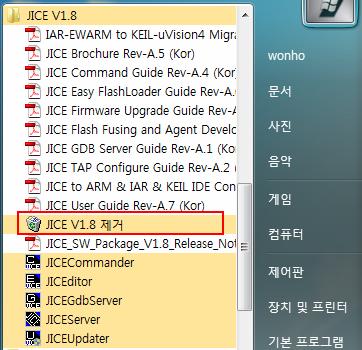
JICE 프로그램 삭제 시 :
아래 제거 아이콘을 클릭하여 제거하십시오.
이후
C:\Program Files (x86)
C:\Program Files
에 있는 JICE 폴더를 강제 삭제 하십시요.
2. Windows 7(32, 64비트)에서 IAR 환경에서 디버깅시 에러
Window7 에서 IAR환경에서 IDE 디버깅 시 문제가 발행하는 경우 입니다.
아래와 같이 디버깅 시도 했을 시에
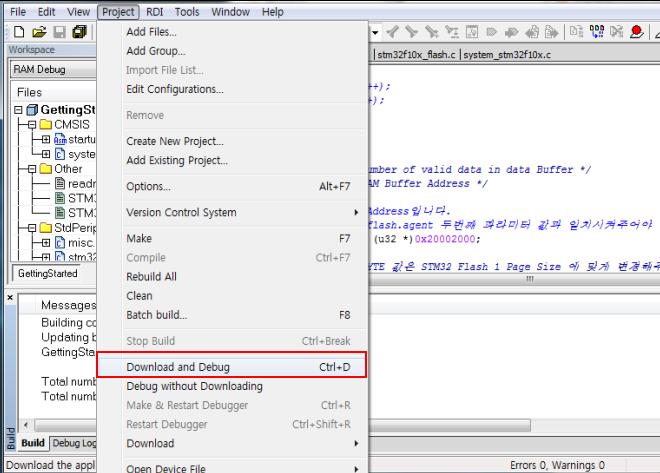
아래와 같은 메시지가 나오면서 디버깅 되지 않는다면
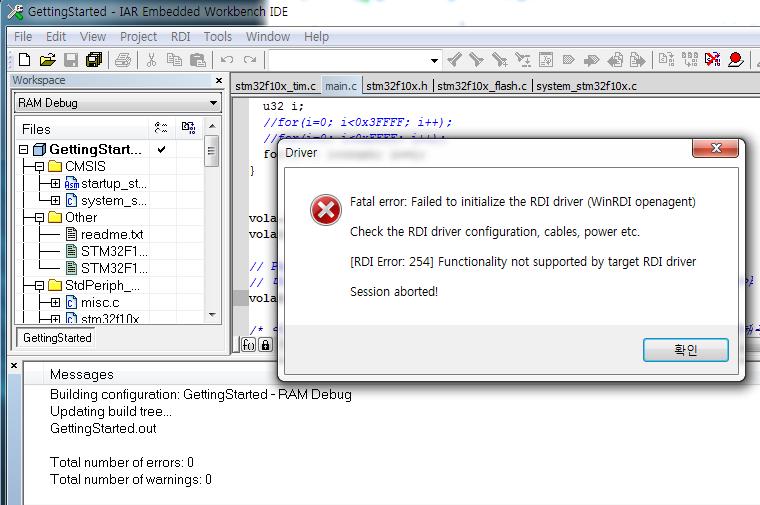
JICEServer.exe, JICECommander.exe, JICEGdbServer.exe, JICEditor.exe, JICEUpdater.exe
실행파일에 대해서 아래와 같이 모두 관리자 권한 수준 설정합니다.
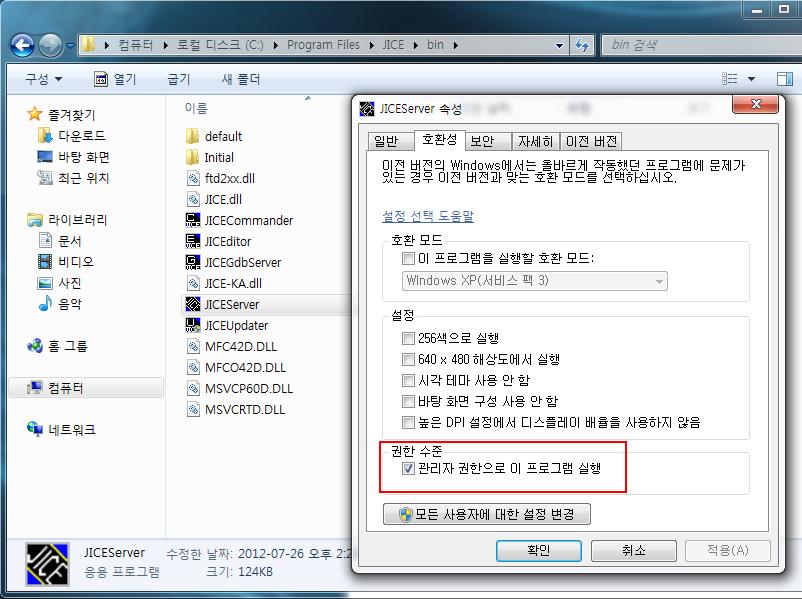
또한 IDE 실행파일에 대해서도 관리자 권한 수준으로 설정하십시오.
(IAR EWARM 의 예)
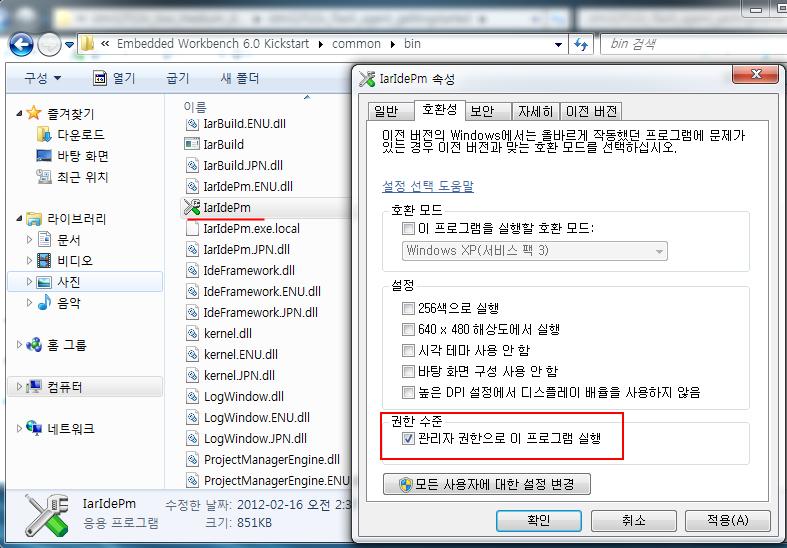
위와 같이 설정 후 모든 JICE 프로그램과 IDE 를 다시 실행하십시오.