이 매뉴얼은 JK전자(JK Electronics) 에 의해서 수정, 작성 되었고 소유권 또한
JK전자(JK Electronics)의 것입니다. 소유권자의 허가를 받지 않고 무단으로 수정, 삭제하거나 배포 할 수 없습니다.
ARM JTAG Trouble Shooting
* Update history
- 2012.3.26 : 초기 Release
1. ARM JTAG 문제 해결 Guide
1.1 ARM JTAG Error Message 를 통한 문제 해결
1.2 ARM JTAG LED Display 를 통한 문제 해결
1.3 KEIL 컴파일러 관련 문제
1.4 ARM-JTAG Firmware 업데이트 문제
1.5 Windows 7(32, 64비트)에서 IAR 환경에서 디버깅시 에러
1.6 Windows 7(64비트) 설치및 삭제 문제
1. ARM JTAG 문제 해결 Guide
1.1 ARM JTAG Error Message 를 통한 문제 해결
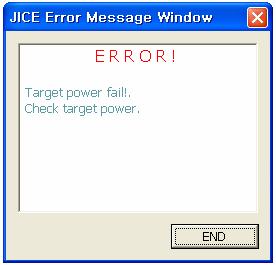
ARM JTAG 사용 중 문제 발생 시 아래와 같은 다양한 메시지를 통해서 문제를 해결할 수 있도록 Display 해주고 있습니다.
예) USB Cable 이 연결되지 않았을 때 :
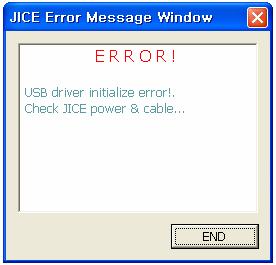
예) ARM JTAG 20 핀 JTAG Connector 핀 중 T_VCC 를 통해서 Target VCC 가 연결되지 않았거나 Target 전원에 문제가 생겼을 때 :
1.2 ARM JTAG LED Display 를 통한 문제 해결
● 각 LED 는 다음과 같은 정상적인 상황에서 ON 됩니다.
POW LED (Orange Color) : ARM JTAG 전원이 들어오면 ON 됩니다.
IDLE LED (Green Color) : ARM JTAG 가 IDLE 상태 (디버깅 준비가 된 상태, 아무 일도 하지 않을 때) 일 때 ON 됩니다.
RUN LED (Red Color) : ARM JTAG 가 Run 상태 (동작 중일 때) 일 때 ON 됩니다.
● 아래는 비정상적인 상황으로써 문제 해결이 필요합니다.
1) POW LED (Orange Color) 가 ON 되지 않을 때
- Meaning :
ARM JTAG 전원에 문제가 발생한 것 입니다.
- Action :
PC 측에서의 USB 포트가 정상적인지 확인하십시요. 외부 USB 허브를 통해서 연결 할 시에는 전류가 부족할 수 있으므로 PC USB 포트에 직접 연결하십시오.
PC USB 포트가 정상적이라면 ARM JTAG HW 자체에 문제가 발생한 것 입니다. 이러한 경우는 AS 가 필요한 경우 이므로 PASCOMLAB 에 문의해주십시오.
2) POW LED (Orange Color) 가 깜박거림을 반복 할 때 :
- Meaning :
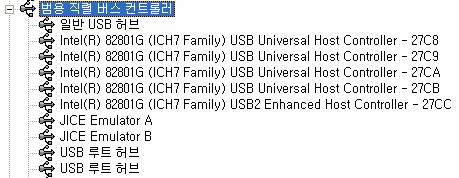
ARM JTAG 에 전원은 들어오지만 USB 드라이버 Enumeration 에 문제가 생겨서 USB 통신에 문제가 발생한 것을 알려주는 것 입니다.
- Action :
PC 상의 모든 ARM JTAG 관련 Tool 을 종료하십시요. 그리고 ARM JTAG USB 케이블을 분리 후 다시 장착하십시요. 장치 관리자를 통해서 ARM JTAG USB 드라이버가 재대로 Enumeration 되어있는지 확인하십시오.
3) 디버깅을 종료하거나 STOP 하였으나 RUN LED 가 계속 ON 으로 유지될 때
- Meaning :
ARM JTAG Commander, IDE(AXD, IAR EWARM, uVison) 등을 통해 디버깅 중 어떤 일을 마친 상태(Core 가 Stop 된 상태)에서는 RUN LED 는 OFF 상태 (POW, IDLE LED 는 ON 상태) 이어야 합니다. 즉 ARM JTAG 에 전원이 들어오고 있고 IDLE 상태이어야 합니다. 만약 Core 가 Stop 된 상태에서 ARM JTAG 의 RUN LED 가 On 되어 있다면 ARM JTAG 프로그램에 문제가 생긴 것 입니다.
- Action :
ARM JTAG USB 케이블을 분리 후 다시 장착하십시요. (즉 ARM JTAG 를 다시 부팅하는 하는 것 입니다.) 모든 ARM JTAG 관련 Tool 을 종료한 후 다시 디버깅 과정을 반복하여서 이러한 상황이 재현될 시 구매처 에 문의해 주십시요.
1.3 KEIL 컴파일러 관련 문제
(1) KEIL 4.02 이상에서 디버거 항목에 ARM-JTAG(JICE) 장비가 올라오지 않을 경우
ARM JTAG 사용자 가이드의 3.1.8 IDE Option 항목을 참조해서 KEIL 컴파일러의 tools.ini 파일 수정을 합니다.
(2) KEIL 4.2 ~ 4.5 이상에서 디버깅시 컴파일러가 강제 종료 문제 - 아래 업데이트 파일을 다운로드후 업데이트
- ARMJTAG_2012.6.12.zip 펌웨어 다운로드
- 설치 방법은 압축 파일 해제후 "JICE-KA.dll" 파일을 "C:\Program Files\JICE\bin" 디렉토리에 Overwrite 합니다.
- JICEUpdater를 실행해서 "JICEFirmware_2012.6.12.bin" 파일로 장비의 펌웨어를 업데이트 합니다.
- JICE 1.8(2012.8월) 부터는 위와 같은 패치를 적용하지 않아도 됩니다.
1.4 ARM-JTAG Firmware 업데이트 문제
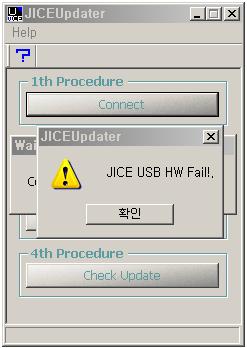
(1) JICEUpdater 에서 "Connect" 실행시 "JICE USB H/W fail" 에러시
장치관리자에 장비의 드라이버가 정상적으로 올라와있는데도 불루갛고 위와 같은 에러가 발생하는 경우는 ARM-JTAG 장비 펌웨어 업데이트시 순간적으로 전류를 많이 소모하게 되어 발생하는 경우가 있습니다.
이런 경우에는 유전원 USB 허브를 사용하거나 같은 USB 컨트롤러 포트에 다른 USB장치들을 제거한 이후에 다시 시도해 보시기 바랍니다.
1.5 Windows 7(32, 64비트)에서 IAR 환경에서 디버깅시 에러
Window7 에서 IAR환경에서 IDE 디버깅 시 문제가 발행하는 경우 입니다.
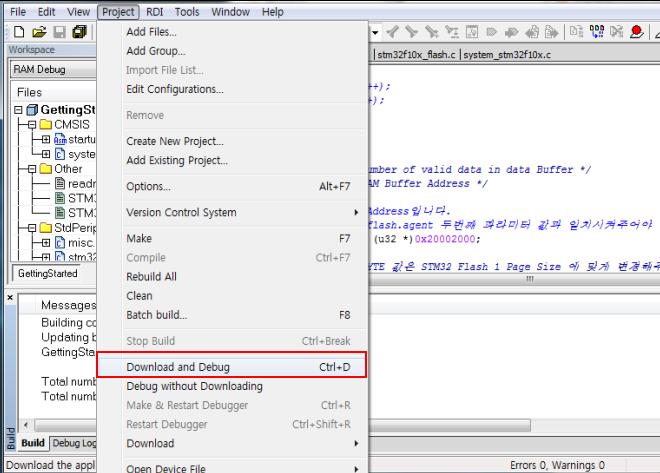
아래와 같이 디버깅 시도 했을 시에
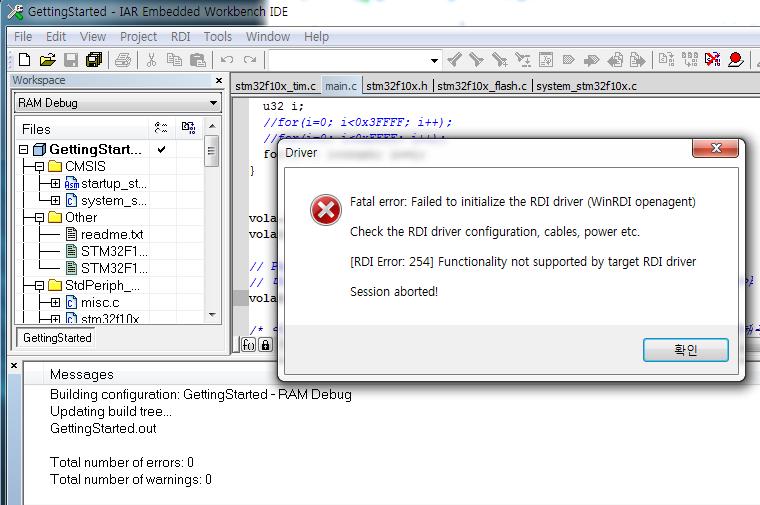
아래와 같은 메시지가 나오면서 디버깅 되지 않는다면
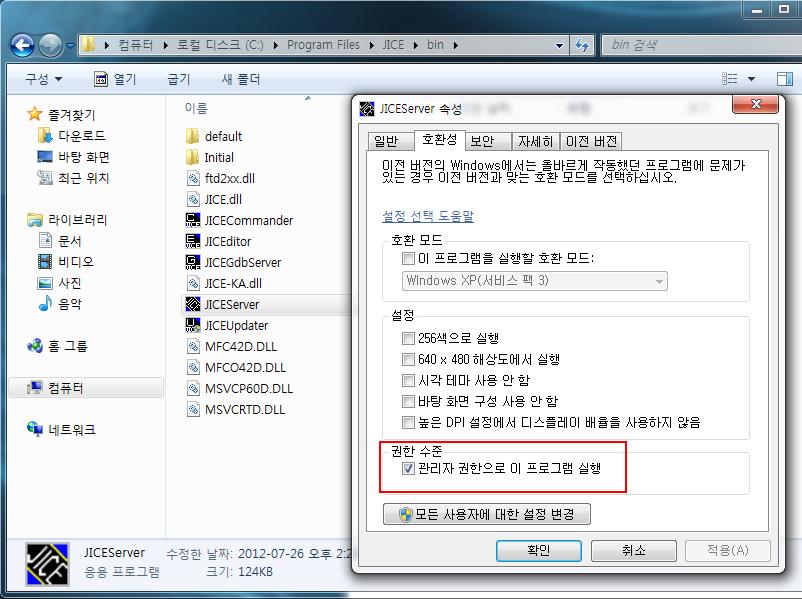
JICEServer.exe, JICECommander.exe, JICEGdbServer.exe, JICEditor.exe, JICEUpdater.exe
실행파일에 대해서 아래와 같이 모두 관리자 권한 수준 설정합니다.
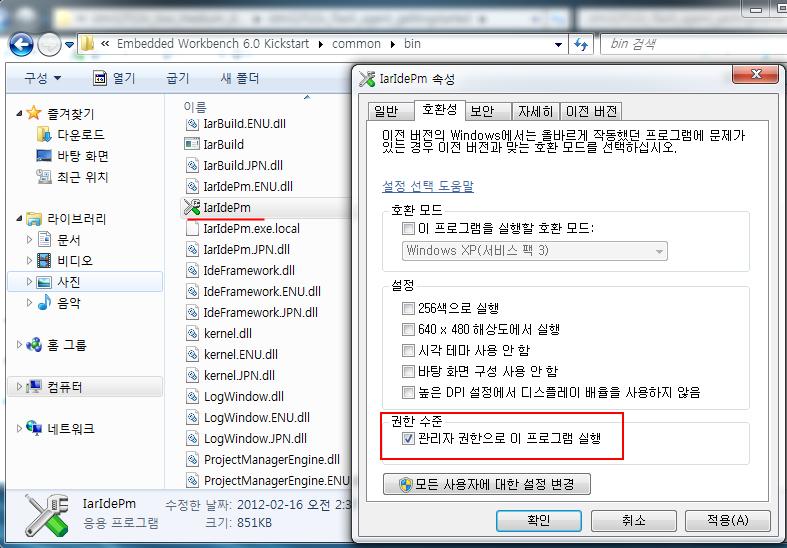
또한 IDE 실행파일에 대해서도 관리자 권한 수준으로 설정하십시오.
(IAR EWARM 의 예)
위와 같이 설정 후 모든 JICE 프로그램과 IDE 를 다시 실행하십시오.
1.6 Windows 7(64비트) 설치및 삭제 문제
Window7 & 64bit CPU 로 구성된 PC 에서 JICE SW 설치, 삭제 시 아래와 같이 해야 합니다.
- ICE 프로그램 설치 시 : Default 설치 디렉토리는 아래와 같이 설정됩니다.
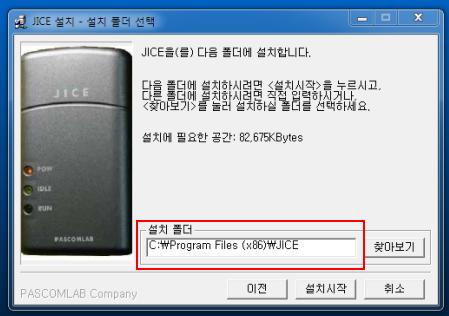
이를 아래와 같이 수정하십시요.
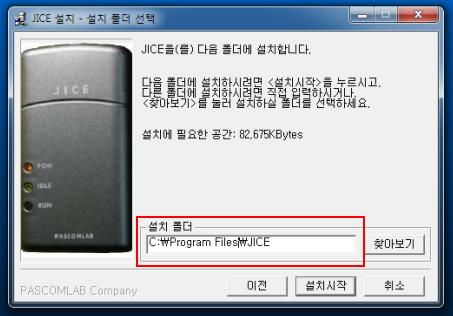
이후 아래와 같이 설치 진행됩니다.
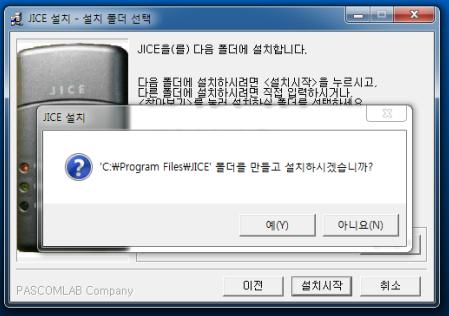
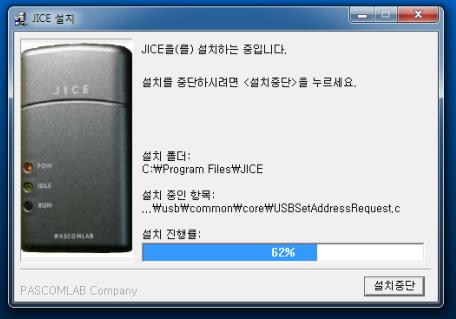
- JICE 프로그램 삭제 시 : 아래 제거 아이콘을 클릭하여 제거하십시오.
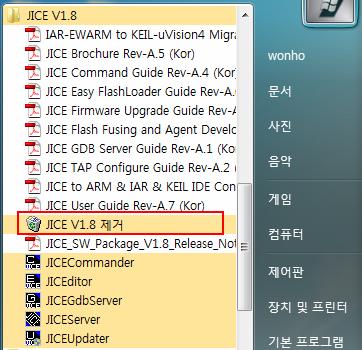
이후 "C:\Program Files" 에 있는 JICE 폴더를 강제 삭제 하십시요.