https://code.google.com 사용법
* Update history
- 2013.9.6 : 초기 Release
1. code.google.com
1.1 code.google.com
1.2 Repository 생성
1.3 Repository Share
2. Mercurial Client
2.1 Mercurial Client 다운로드 및 설치
2.2 Mercurial Client 사용방법
1. code.google.com
1.1 code.google.com 접속
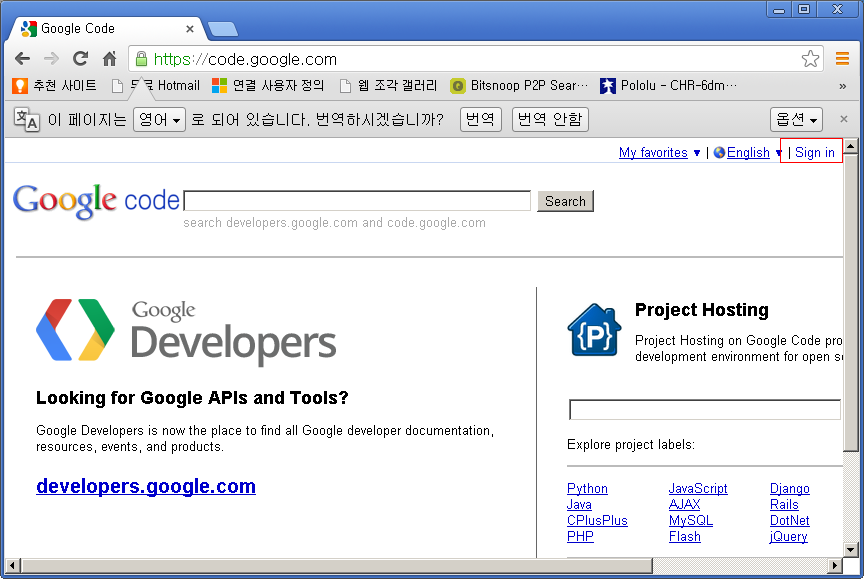
(1) 브라우저에서 https://code.google.com/ 에 접속해서 "Sign in " 을 한다. 아직 구글 계정이 없다면 구글 계정부터 먼저 생성 해야 한다.
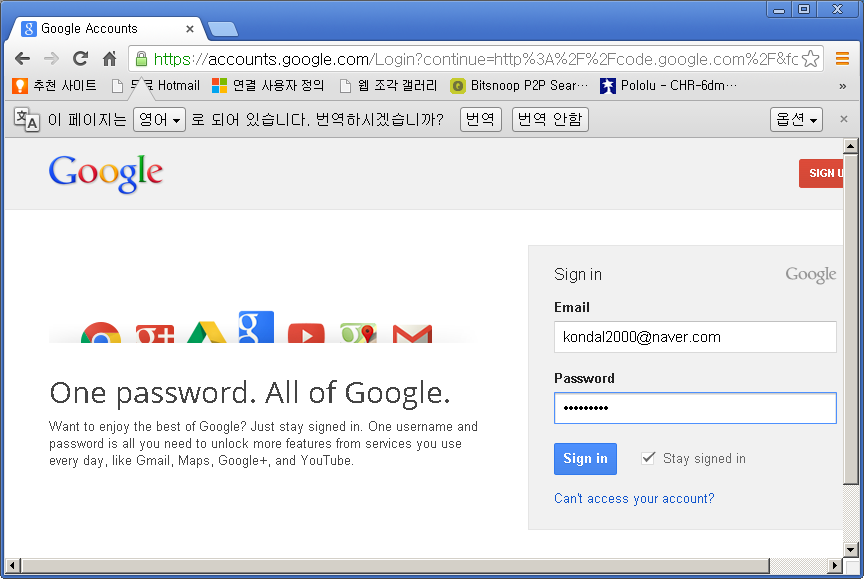
(2) 구글 계정으로 로그인
1.2 Repository 생성
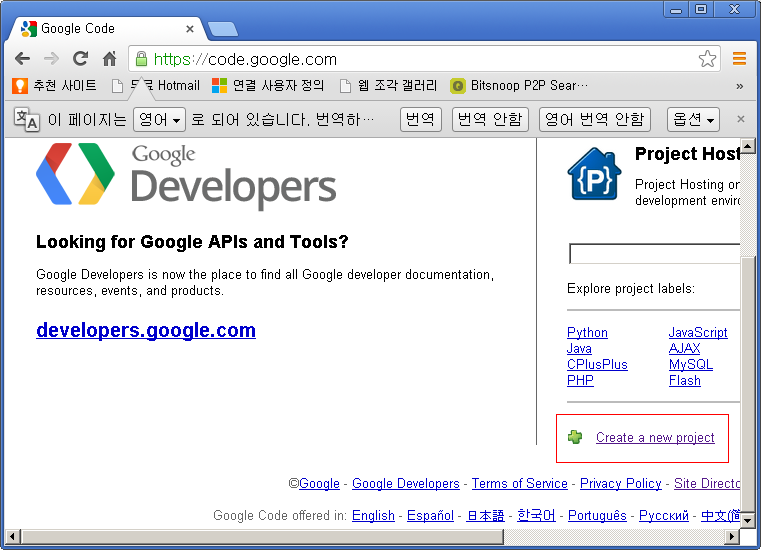
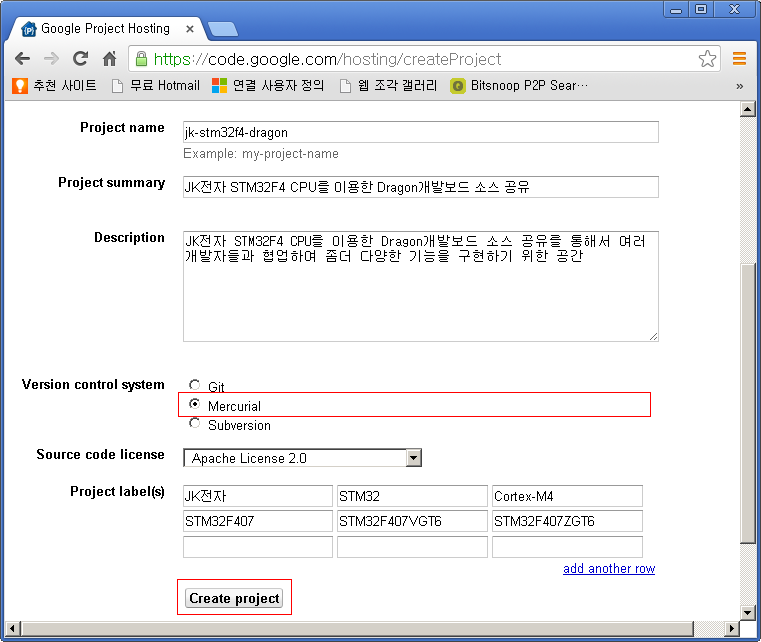
(1) Create a new project
Git or Mercurial or Subversion을 선택할 수 있는데 bitbucket 에서도 Mercurial 를 사용하기 때문에 반드시 Mercurial 를 선택. Project name 에 입력한 문자열이 나중에 Repository 이름이 되기 때문에 신중하게 입력해야 한다.
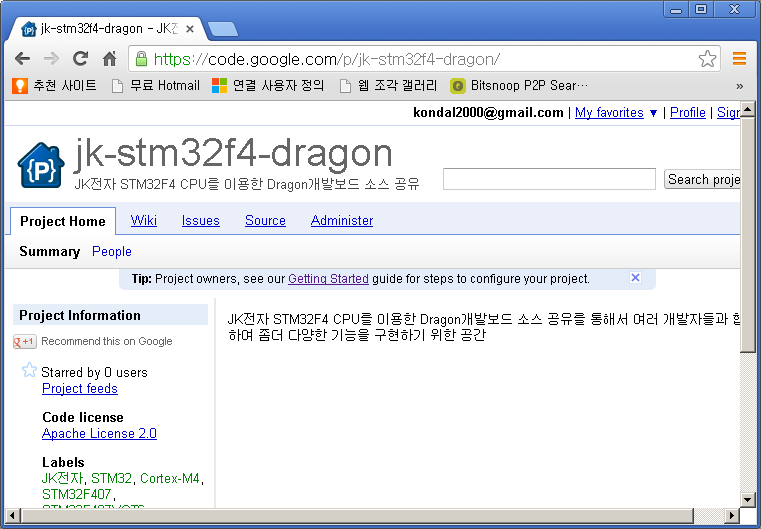
신규 프로젝트 공간과 Repository가 생성된 화면
1.3 Repository Share
(1) Repository Share
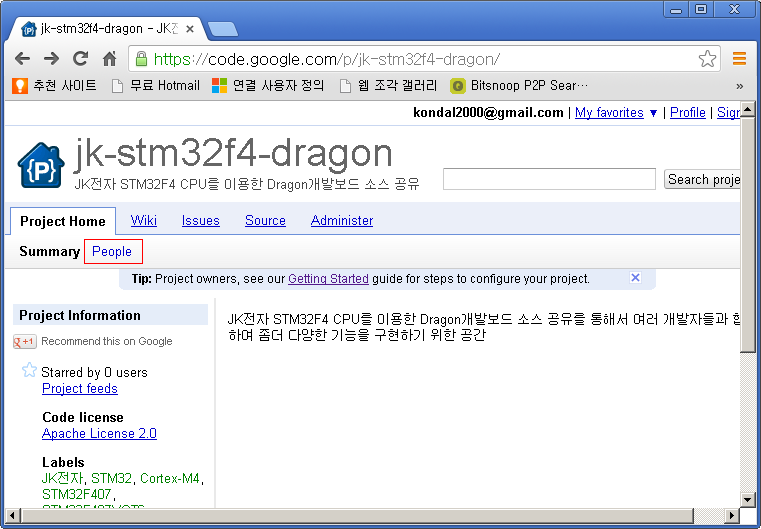
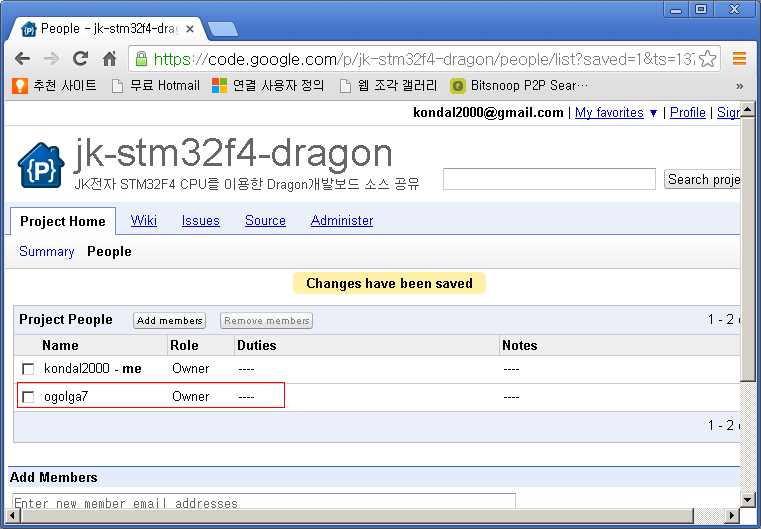
프로젝트 메인화면에서 프로젝트 공유를 위해서 "People" 을 추가
Add members
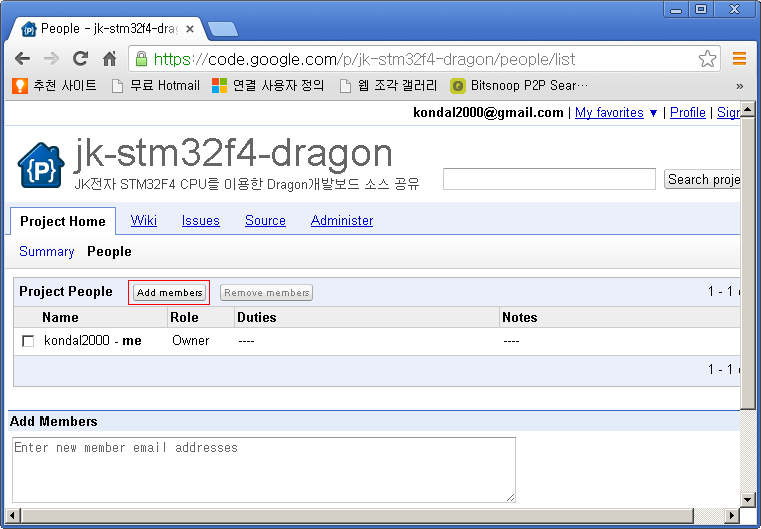
추가할 멤버의 구글 계정을 입력하고 "Add members" 를 클릭
2. Mercurial Client
2.1 Mercurial Client 다운로드 및 설치
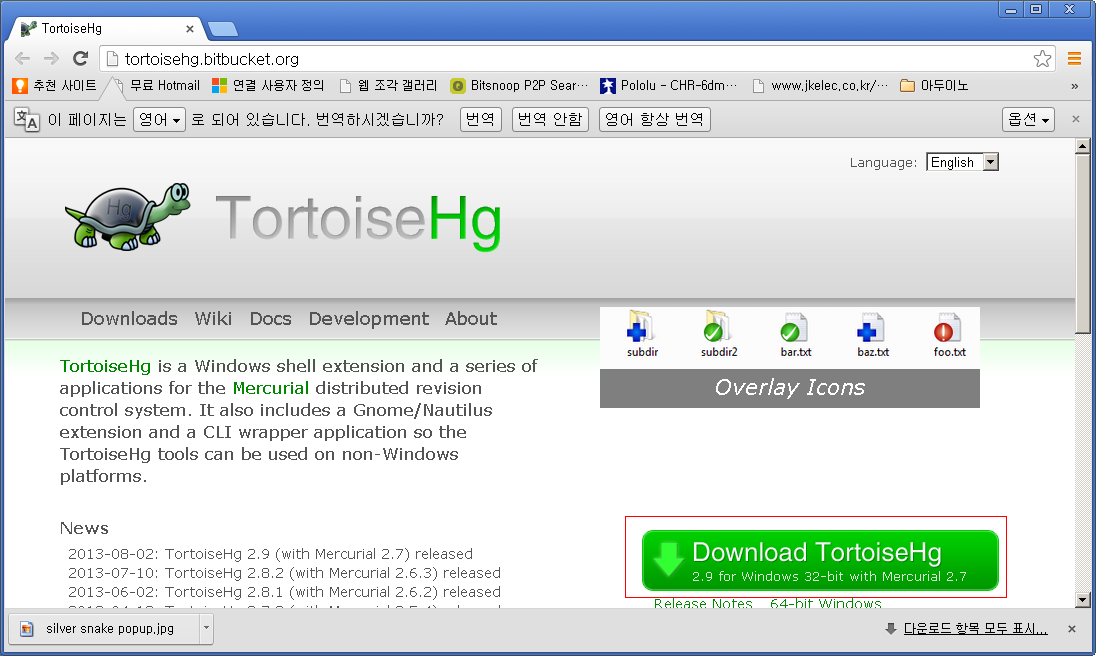
Windows용 Client 프로그램은 여러가지가 있는데 우리에게 익숙한 TortoiseHg(일명 똘똘이) 를 다운 받는다.
(1) http://tortoisehg.bitbucket.org/에 접속해서 클라이언트 프로그램 다운로드
(2) Mercurial Client 설치
다운로드 받은
 설치
설치
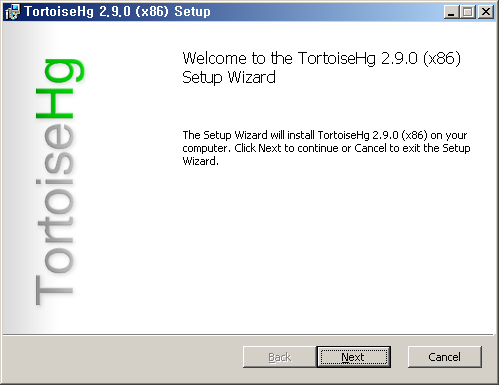
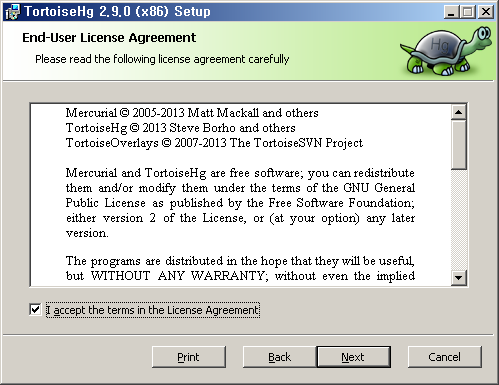
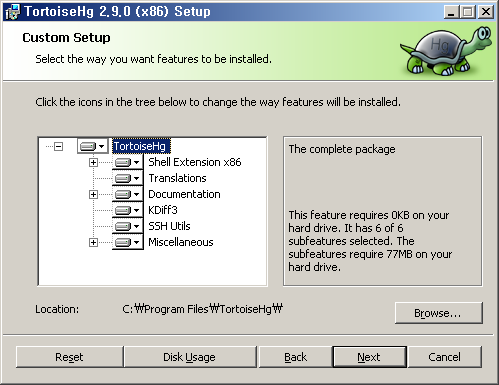
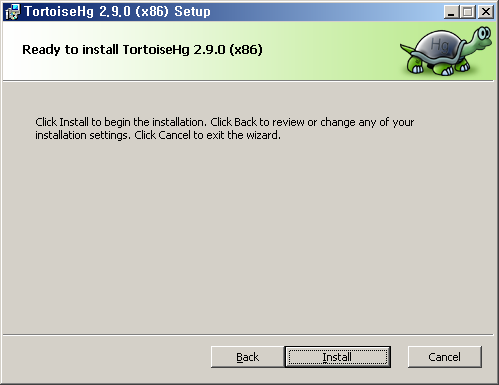
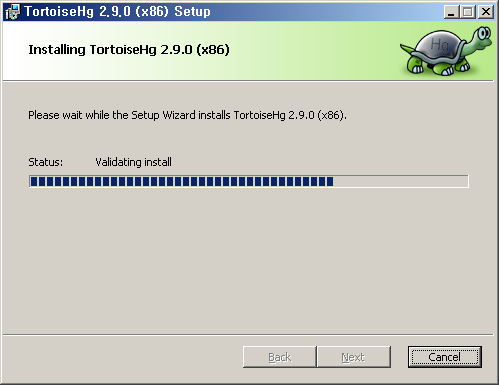
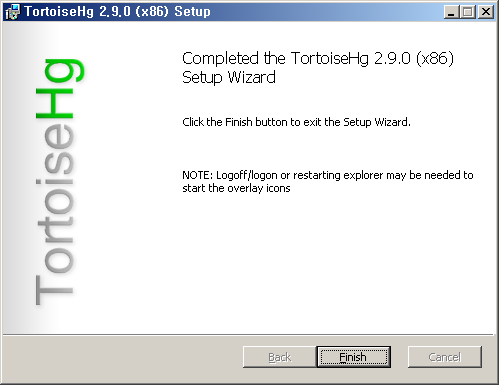
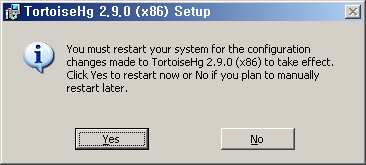 Windows Xp 에서는 반드시 윈도를 다시 시작 해야 한다.
2.2 Mercurial Client 사용방법
윈도 재부팅이 끝나면 TortoiseHg 프로그램을 윈도 탐색기와 연동하여 편리하게 사용할 수 있다.
(1) Clone( SVN에서는 Checkout 과 비슷한 기능 )
Mercurial Repository 에 있는 소스 트리를 윈도 Local 폴더에 복사해 온다. 윈도 로컬 폴더는 어떤 경로를 사용해도 상관 없지만 필자의 경우는 "D:\svn\google_code" 를 사용 하였다. "D:\svn\google_code" 폴더에서 오른쪽 마우스를 클릭하면 아래 그림과 같은 메뉴가 나온다.
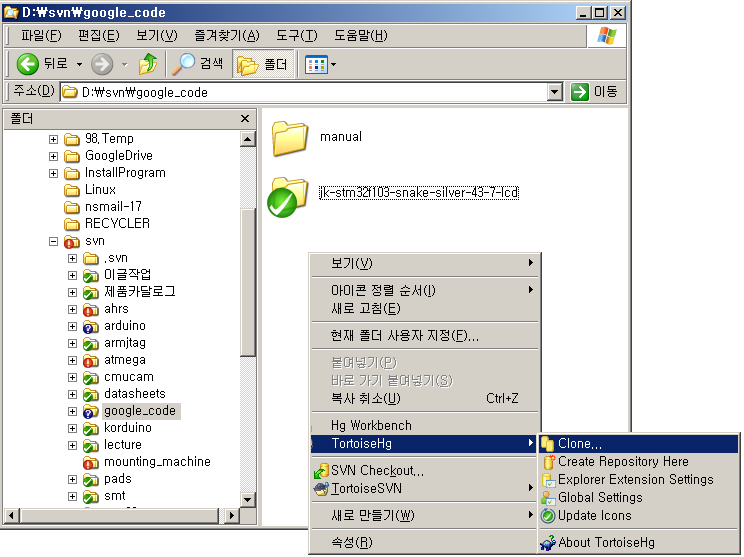
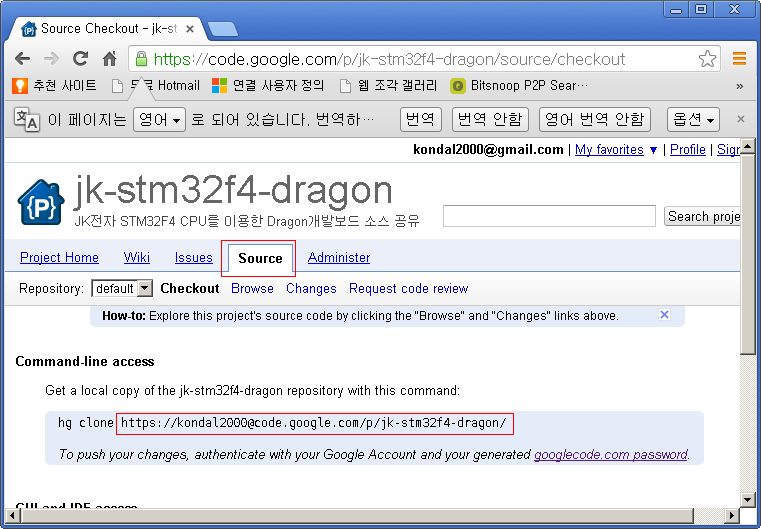
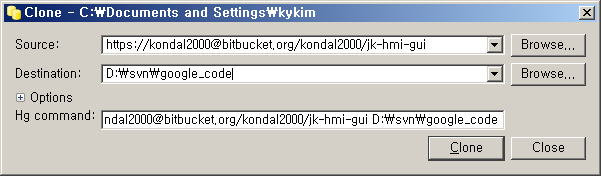
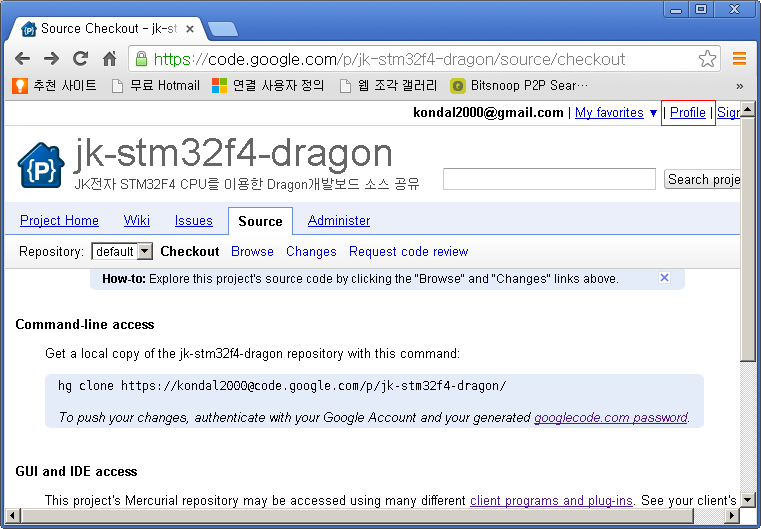
Clone 명령을 수행하면 아래 그림과 같은 창이 나오는데 Source 는 Mercurial Repository의 경로이고 Destination는 소스가 복사될 윈도 로컬 폴더이다. Mercurial Repository의 경로는 프로젝트 홈 화면에서 "Source" Tab 에 들어가면 Command-line access 에서 "https" 로 시작되는 URL을 복사해서 입력하면 된다.
Clone 창에서 아래 그림과 같이 입력 한다. 물론 Source 부분은 생성한 Repository 이름에 따라서 달라 질 수 있다.
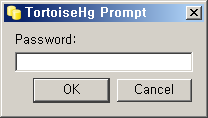
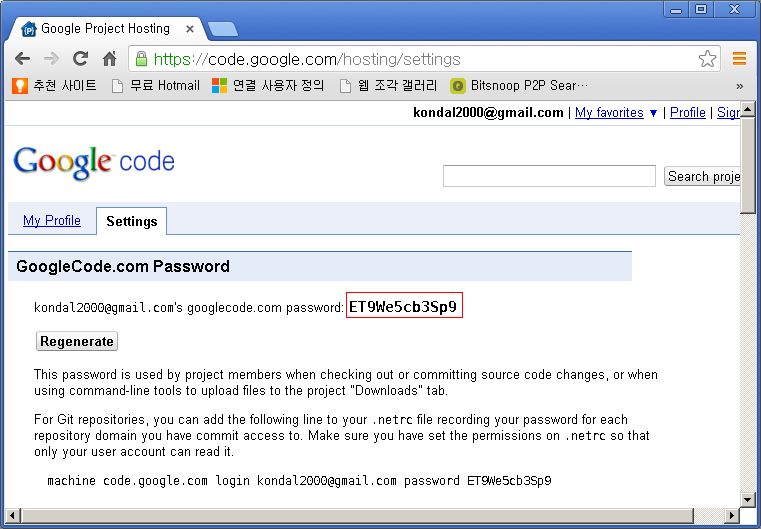
처음에 Clone 작업을 하면 아래 화면과 같이 Password 입력 요구창이 나오는데, 처음에 구글 계정의 패스워드인줄 알고 줄기차게 구글계정 패스워드를 가지고 시도하다가 권한이 없다는 메세지만 받았다. 이 패스워드 찾아내는데 정말 반자절을 소비한것 같다.
- 프로젝트 메인화면에서 오르쪽
상단에 있는 "Profile" 메뉴을 클릭 한다.
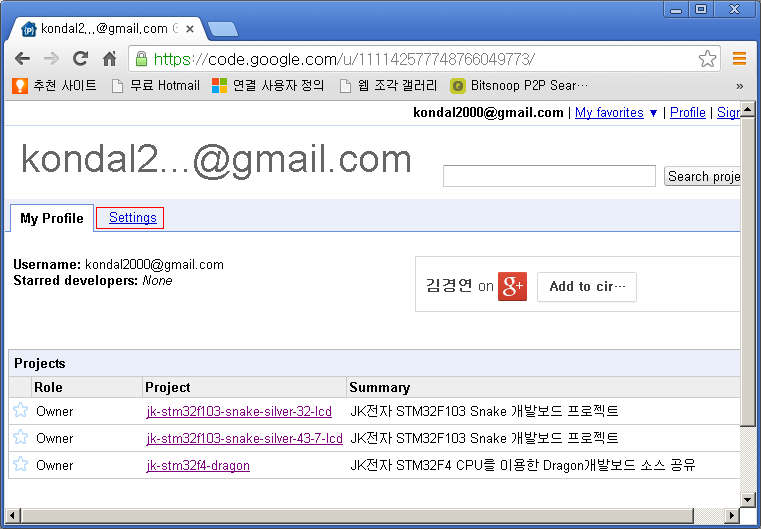
- Profile 메인화면에서 다시 "Setting" 메뉴를 클릭
- Setting 화면에 있는 password 복사
에러가 발생하지 않았다면 아래 그림고 같이 로컬폴더에 원격지 Repository 가 복사 된다.
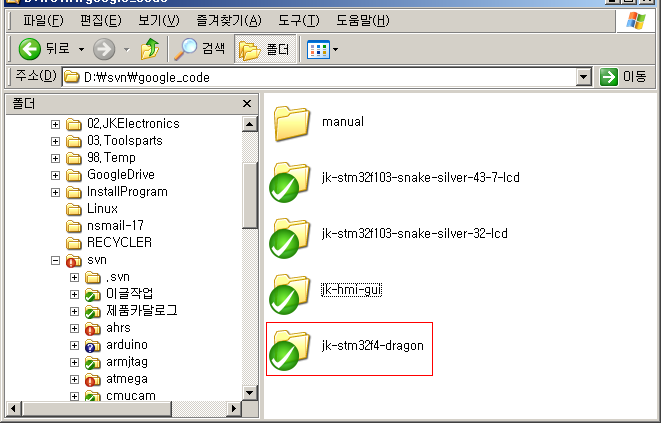
Clone 이 완료되어 탐색기에서 똘똘이(TortoiseHg) 표시가 되어 있다.
Add 작업부터는 bitbucket 사용법과 동일하기 때문에 bitbucket 에서 설명했던 내용을 그대로 사용하여 로컬폴더와 Repository 이름이 bitbucket 의 내용과 동일하니 참조하기 바란다.
(2) Add
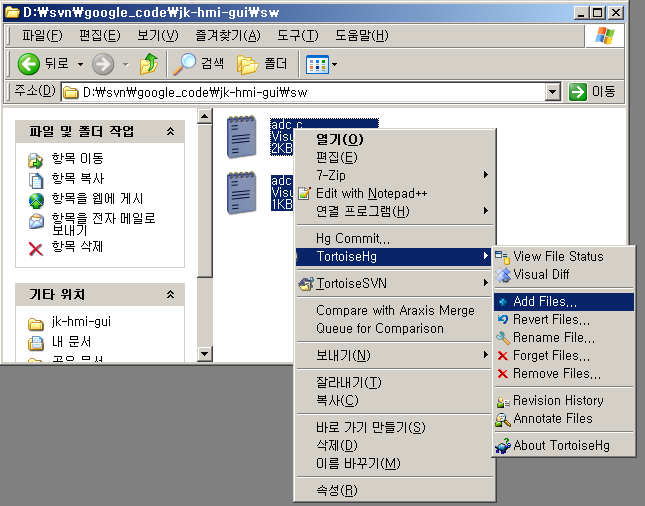
로컬 폴더에 Repository가 Clone이 되고 나면 이제 부터는 Repository에 소스 파일을 추가, 삭제, 업데이트(Commit) 을 할 수 있다. Repository에 추가할 파일들을 생성/선택 하고 아래 그림과 같이 "Add Files ..." 를 한다.
추가될 파일 리스트를 보여준다. 아래 그림에서 "Add" 버튼을 누르면 된다.
Add 작업을 했다고 해서 실제로 원격지의 Repository에 저장이 완료되는 것은 아니고 로컬에 정보만 표시가 된다. 실제로 Repository에 추가를 완료하기 위해서는 Commit 작업을 통해서 이루어 진다.
(3) Commit
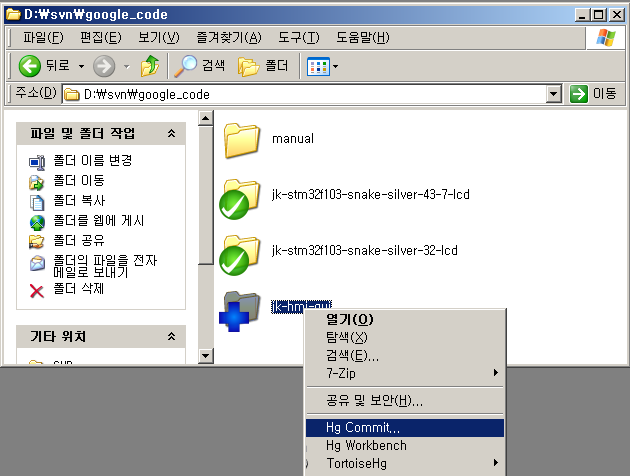
로컬 폴더에 "+" 가 표시되어 있는 폴더 혹은 파일을 선택하고 "Hg Commit ..." 을 한다.
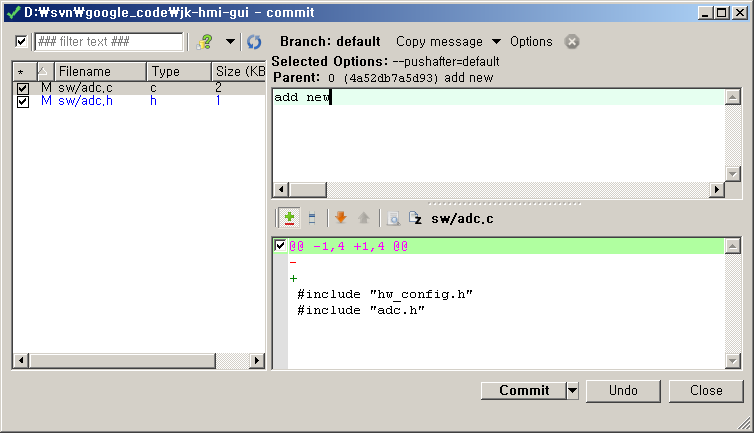
Commit 화면에서 간단한 Commit 메세지(여기서는 "add new" 라고 입력)를 작성하고 "Commit" 버튼을 누른다. Commit 메세지를 작성하는 이유는 여러 사람이 공동으로 프로젝트 관리를 할경우 어떤 수정이 이루어 졌는지 History를 남기기 우해서 반드시 필요하면 이후에 어떤 버그 발생시 굉장히 중요한 단서가 될수도 있다.