이 매뉴얼은 JK전자(JK Electronics) 에 의해서 수정, 작성 되었고 소유권 또한
JK전자(JK Electronics)의 것입니다. 소유권자의 허가를 받지 않고 무단으로 수정, 삭제하거나 배포 할 수 없습니다.
Cortex-M3 STM32F103 시리즈 다운로드 가이드
* Update history
- 2012.3.26 : 초기 Release
1. 타겟보드와 연결 및 USB 드라이버 설치
2. CPU Detect
3. JCS 스크립트 파일 수정
4. JCS 스크립트 파일 실행
1. 타겟보드와 연결 및 USB 드라이버 설치
ARM JTAG 사용자 가이드 를 참조하시기 바랍니다.
2. CPU Detect
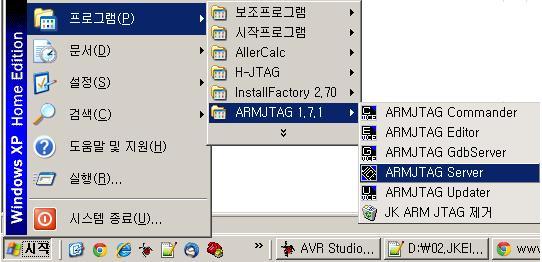
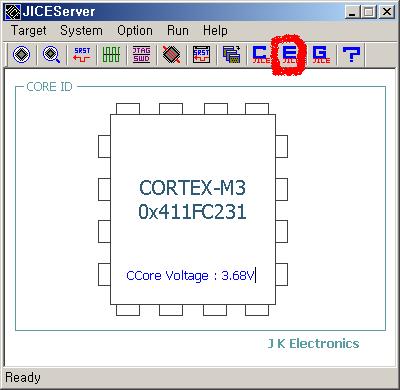
(1) ARMJTAG Server 를 실행 합니다.
(2) "Tap Configure" 를 실행 합니다.
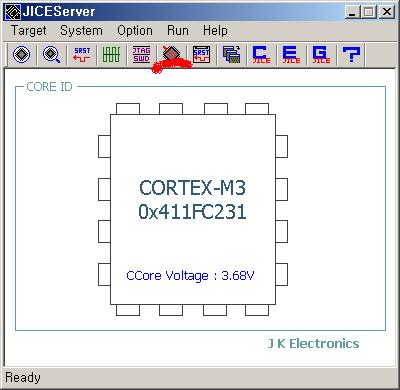
"DEFAULT" 를 선택 합니다.
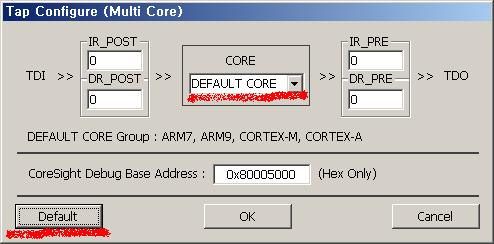
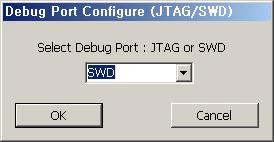
(3) "Debug Port Configure" 를 실행 합니다.
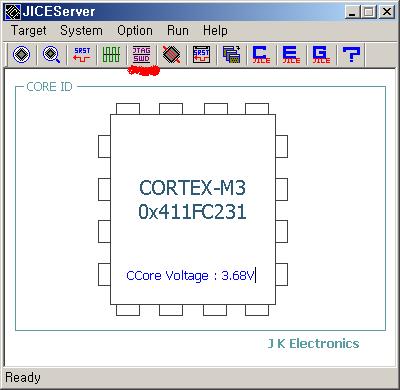
"JTAG" 를 선택해도 되고, "SWD" 를 선택해도 되지만 여기서는 "SWD" 모드로 하도록 하겠습니다.
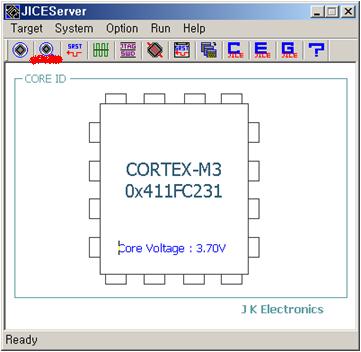
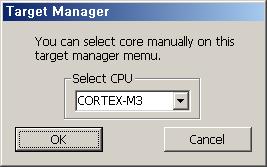
(4) "Target Manager " 를 실행 합니다.
"CORTEX-M3" 를 선택 합니다.
(5) "JTAG Clock " 은 선택 하지 않아도 됩니다.
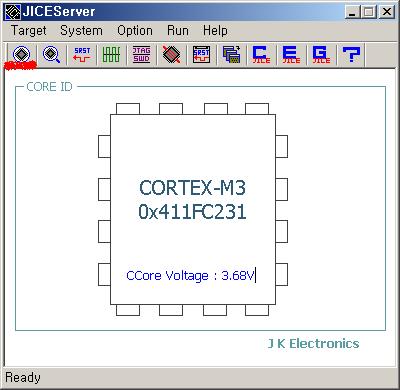
(6) "Target Detect" 를 합니다.
3. JICECommander/Easy FlashLoader를 이용한 방법
JICECommander를 실행합니다.
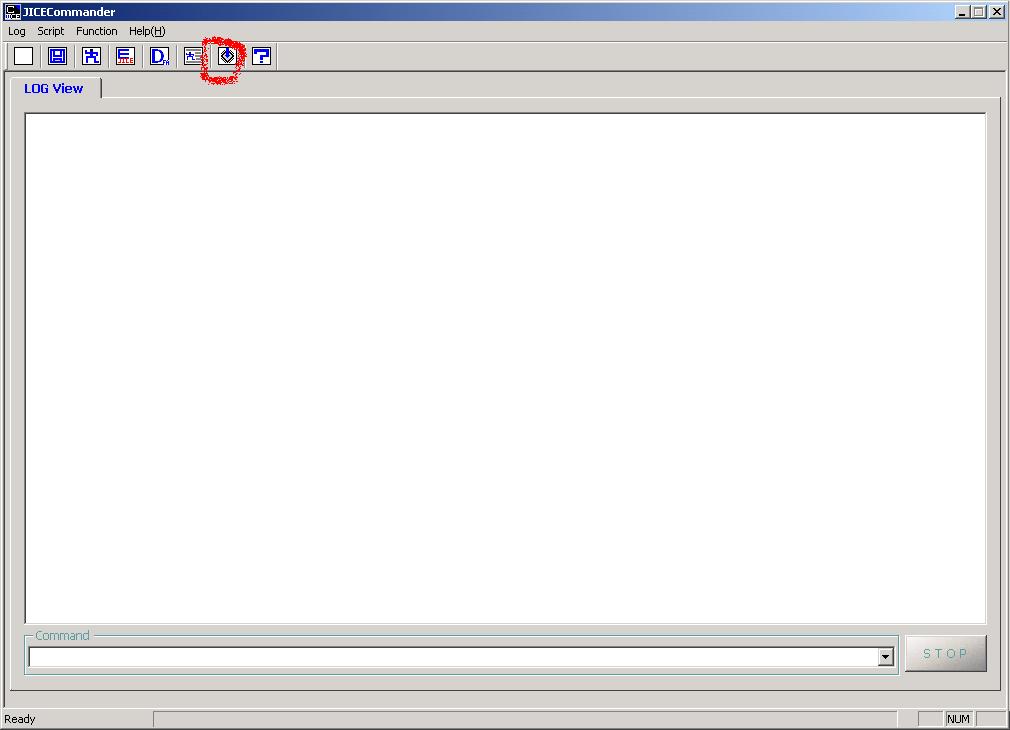
JICECommander에서 위의 그림의 아이콘을 눌러서 "Easy FlashLoader" 를 실행 합니다.
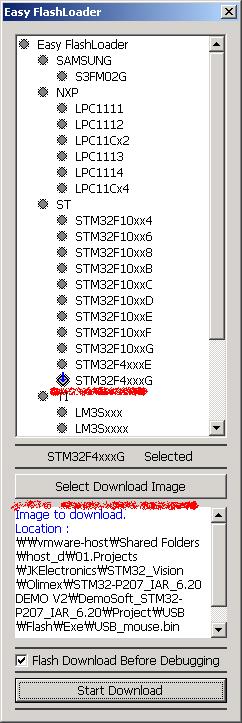
Cortex-M4의 경우 "STM32F4xxG" 를 선택합니다. CPU에 따라서 알맞은 Loader를 선택 하시면 됩니다.
그리고 "Select Downlaod Image" 를 클릭해서 다운로드 하려는 bin or hex 파일을 선택 합니다.
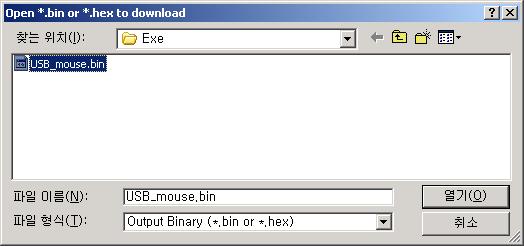
"Start Download" 버튼을 눌러서 JICECommander 상에서 다운로드가 정상적으로 이루어 지는지를 확인 합니다.
4. JCS 스크립트 파일을 이용한 방법
(1) "jcs 스크립트 에디터" 를 실행 합니다.
(2) "jcs 스크립트" 파일을 로딩 합니다.
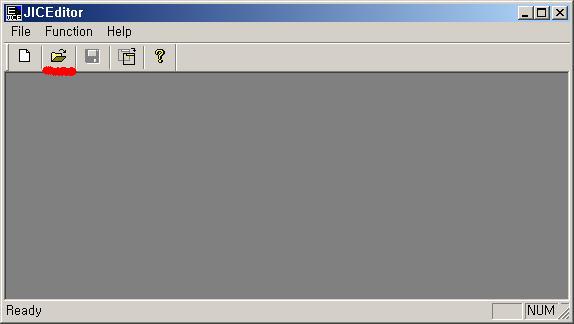
STM32F107VCT6 에 대한 예제로 진행 하도록 하겠습니다.
기본 제공 스크립트 파일은 "C:\Program Files\JICE\flashloader\st\stm32f10x(high_density)" 에 있습니다.

"stm32f10x_program.jcs" 파일을 선택 합니다.
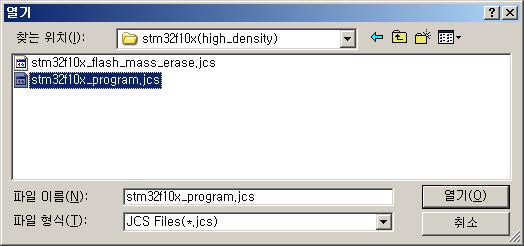
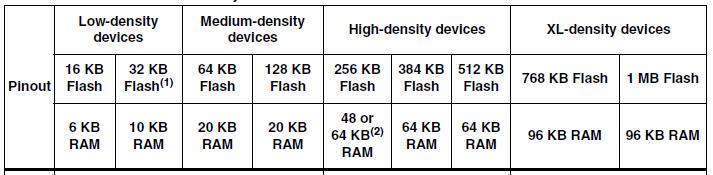
기본제공 스크립트의 위치는 STM32F10x 의 Flash-density 에 따라서 달라 질 수 있습니다. 아래 Flash 사이즈별 CPU Part 입니다.
CPU 뒤쪽 파트 번호에 따라서 "C:\Program Files\JICE\flashloader\st" 폴더에서 스크립트 파일을 다르게 로딩 해서 사용 해야 합니다.
- Low-density : STM32F103x4/6 시리즈
- Medium-density : STM32F103x8/B
- High-density : STM32F103xC/D/E
- XL-density : STM32F103xF/G
| Generic Part Number | Package | FLASH Size (Prog) (kB) | Internal RAM Size (kB) | Density |
STM32F103C4 |
LQFP 48 7x7x1.4 1 | 16 | 6 | low-density |
STM32F103C6 |
LQFP 48 7x7x1.4 1 VFQFPN48 | 32 | 10 | low-density |
STM32F103C8 |
LQFP 48 7x7x1.4 1 | 64 | 20 | medium-density |
STM32F103CB |
LQFP 48 7x7x1.4 1 | 128 | 20 | medium-density |
STM32F103R4 |
LQFP 64 10x10 TFBGA 5x5x1.2 64 F8x8 0.5 | 16 | 6 | low-density |
STM32F103R6 |
LQFP 64 10x10 TFBGA 5x5x1.2 64 F8x8 0.5 | 32 | 10 | low-density |
STM32F103R8 |
LQFP 64 10x10 TFBGA 5x5x1.2 64 F8x8 0.5 | 64 | 20 | medium-density |
STM32F103RB |
LQFP 64 10x10 TFBGA 5x5x1.2 64 F8x8 0.5 | 128 | 20 | medium-density |
STM32F103RC |
LQFP 64 10x10 WLCSP64L | 256 | 48 | high-density |
STM32F103RD |
LQFP 64 10x10 WLCSP64L | 384 | 64 | high-density |
STM32F103RE |
LQFP 64 10x10 WLCSP64L | 512 | 64 | high-density |
STM32F103RG |
LQFP 64 10x10 | 1024 | 96 | xl-density |
STM32F103T4 |
VFQFPN 36 6x6x1.0 PITCH 0.50 | 16 | 6 | low-density |
STM32F103T6 |
VFQFPN 36 6x6x1.0 PITCH 0.50 | 32 | 10 | low-density |
STM32F103T8 |
VFQFPN 36 6x6x1.0 PITCH 0.50 | 64 | 20 | medium-density |
STM32F103TB |
VFQFPN 36 6x6x1.0 PITCH 0.50 | 128 | 20 | medium-density |
STM32F103V8 |
LFBGA 10x10x1.7 100 F10x10 0.8 LQFP 100 14x14 | 64 | 20 | medium-density |
STM32F103VB |
LFBGA 10x10x1.7 100 F10x10 0.8 LQFP 100 14x14 | 128 | 20 | medium-density |
STM32F103VC |
LFBGA 10x10x1.7 100 F10x10 0.8 LQFP 100 14x14 | 256 | 48 | high-density |
STM32F103VD |
LFBGA 10x10x1.7 100 F10x10 0.8 LQFP 100 14x14 | 384 | 64 | high-density |
STM32F103VE |
LFBGA 10x10x1.7 100 F10x10 0.8 LQFP 100 14x14 | 512 | 64 | high-density |
STM32F103VG |
LQFP 100 14x14 | 1024 | 96 | xl-density |
STM32F103ZC |
LFBGA 10x10x1.7 144 F12x12 0.8 LQFP 144 20X20X1.4 2 | 256 | 48 | high-density |
STM32F103ZD |
LFBGA 10x10x1.7 144 F12x12 0.8 LQFP 144 20X20X1.4 2 | 384 | 64 | high-density |
STM32F103ZE |
LFBGA 10x10x1.7 144 F12x12 0.8 LQFP 144 20X20X1.4 2 | 512 | 64 | high-density |
STM32F103ZF |
LQFP 144 20X20X1.4 2 | 768 | 96 | xl-density |
STM32F103ZG |
LQFP 144 20X20X1.4 2 | 1024 | 96 | xl-density |
STM32F105R8 |
LQFP 64 10x10 | 64 | 20 | medium-density |
STM32F105RB |
LQFP 64 10x10 | 128 | 32 | medium-density |
STM32F105RC |
LQFP 64 10x10 | 256 | 64 | high-density |
STM32F105V8 |
LQFP 100 14x14 | 64 | 20 | medium-density |
STM32F105VB |
LFBGA 10x10x1.7 100 F10x10 0.8 LQFP 100 14x14 | 128 | 32 | medium-density |
STM32F105VC |
LQFP 100 14x14 | 256 | 64 | high-density |
STM32F107RB |
LQFP 64 10x10 | 128 | 48 | medium-density |
STM32F107RC |
LQFP 64 10x10 | 256 | 64 | high-density |
STM32F107VB |
LQFP 100 14x14 | 128 | 48 | medium-density |
STM32F107VC |
LFBGA 10x10x1.7 100 F10x10 0.8 LQFP 100 14x14 UNSAWN WAFER V.I. 100% | 256 | 64 | high-density |
(3) 로딩한 "jcs 스크립트" 파일을 수정 합니다.
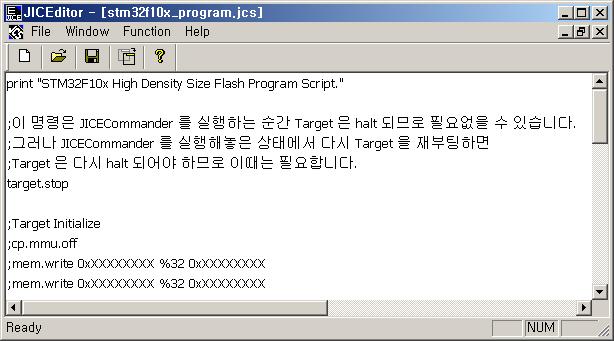
- STM32F107VCT6 실제 스크립트 파일 내용 입니다.
print "STM32F10x High Density Size Flash Program Script." ;이 명령은 JICECommander 를 실행하는 순간 Target 은 halt 되므로 필요없을 수 있습니다. mem.load "C:\Program Files\JICE\flashloader\st\stm32f10x(high_density)\stm32f10x_high_density_flash_agent(12.03.06).bin" 0x20000000 flash.agent 0x20000000 0x20002000 0x1000
print "Flash Erase" check.show "flash erased. next step is flash download. go?" print "Down binary : stm32f10x internal flash start address 0x08000000" |
(4) Hex 파일 포맷을 Bin 파일로 변환
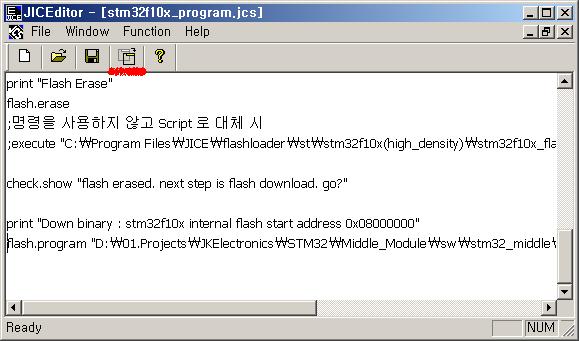
KEIL 컴파일러의 경우 기본적으로 출력 포맷이 Hex 파일 입니다. 이럴 경우 Hex 파일을 Bin 파일로 변환 후 다운로드를 진행 해야 합니다.
"Output Converter" 를 실행 합니다.
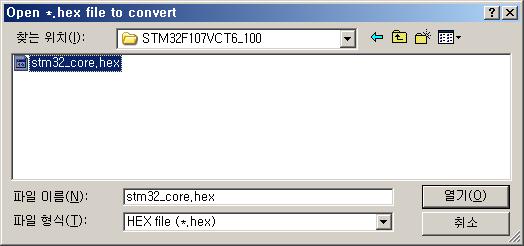
변환할 Hex 파일을 선택 합니다.
Bin 파일로 변환이 완료된 화면 입니다.

(5) 수정된 스크립트 저장
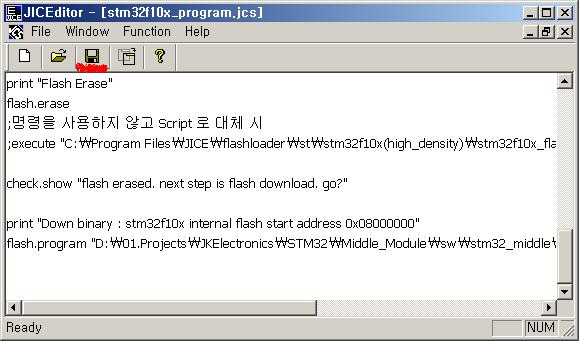
반드시 스크립트를 수정한 다음 아래의 아이콘 or "File/Save" 명령을 이용해서 스크립트를 저장해야 합니다. 아직 "CTRL+S" 등의 단축키는 지원하지 않고 있습니다.
(5) 수정한 "jcs 스크립트" 파일을 실행 합니다.
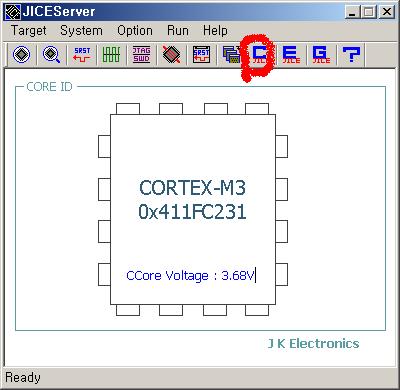
"17" 번 에서 수정한 스크립트를 실행해서 실제로 binary 파일을 Target 보드에 다운로드를 진행 합니다.
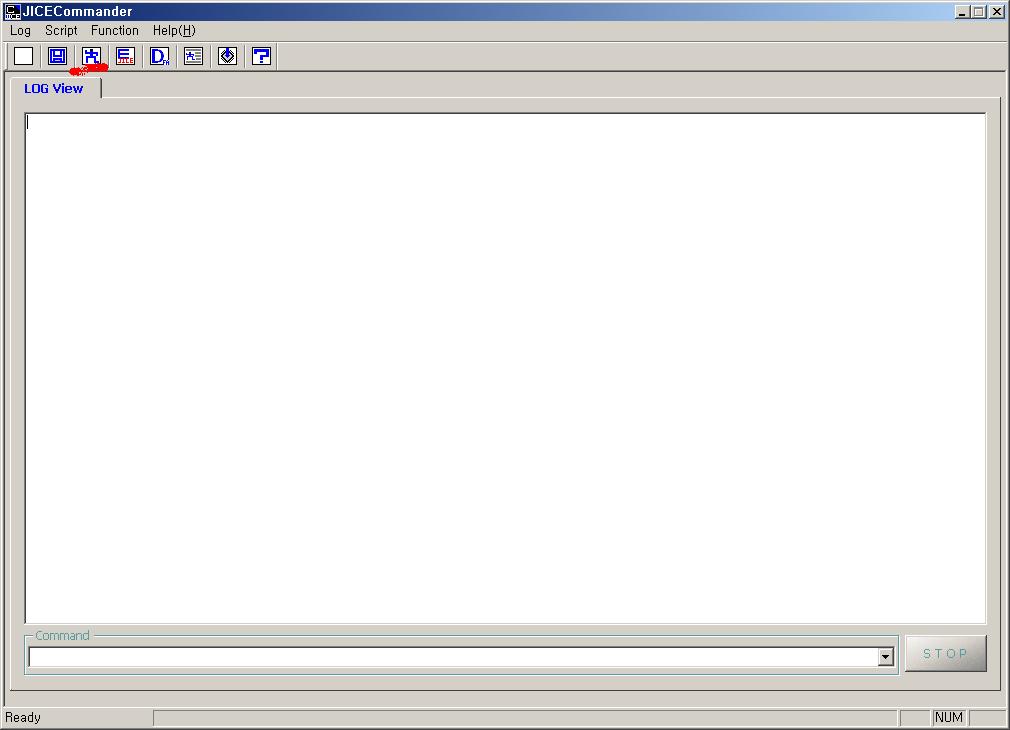
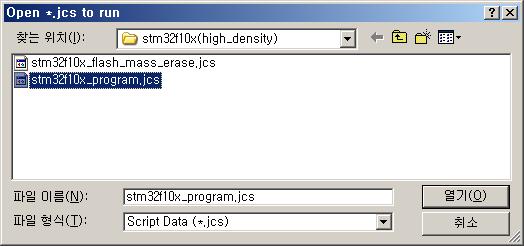
"GO" 를 이용해서 계속 진행을 하면 Flash 다운로드가 완료 됩니다.
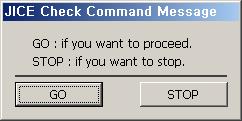
다운로드가 완료되고 나서 Target을 Reset 시킨 후 결과를 확인 합니다.