이 매뉴얼은 JK전자(JK Electronics) 에 의해서 번역, 수정, 작성 되었고 소유권 또한
JK전자(JK Electronics)의 것입니다. 소유권자의 허가를 받지 않고 무단으로 수정, 삭제하거나 배포 할 수 없습니다.
Android 어플리케이션 개발 환경 구축 - 윈도우
* Update history
- 2012.1.27 : 초기 Release
1. 안드로이드 어플리케이션 개발환경 구축
1.1 JDK 설치
1.2 Android SDK 설치
1.3 Eclipse 설치
1.4 Android 개발 툴 plug-ins
2 Android 어플리케이션 개발
2.1 Hello Android
안드로이드 어플리케이션 개발용 HOST PC의 운영체제는 Windows XP 서비스팩 3에서 테스트 되었습니다.
1. 안드로이드 어플리케이션 개발환경 구축
1.1 JDK 설치http://www.oracle.com/technetwork/java/javase/downloads/index.html 사이트에서 최신 JDK를 다운 받을 수 있습니다.
"Java Platform (JDK) 7u2" 를 다운 받습니다.
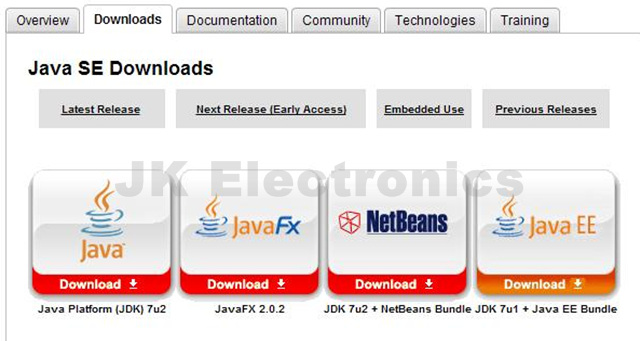
라이센스에 동의 하고 HOST PC의 환경에 따라서 Windows X86 or Windows X64 를 다운로드 합니다.
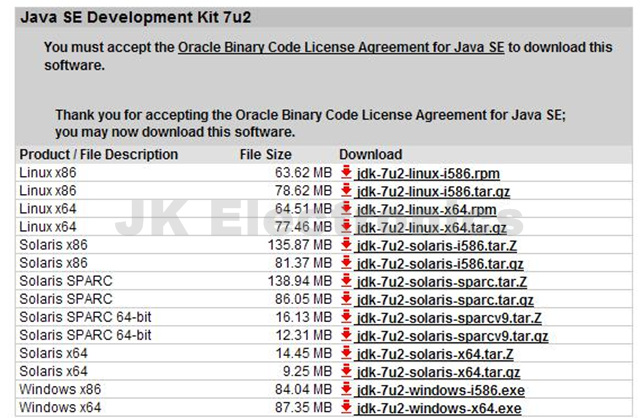
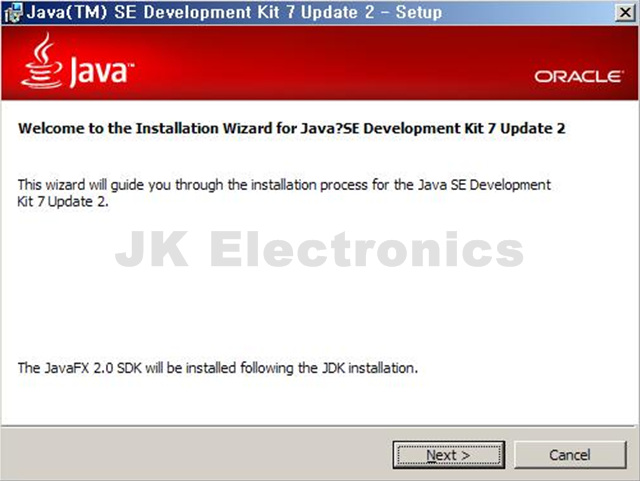
다운로드한 JDK 설치 파일(jdk-7u2-windows-i586.exe)을 설치 합니다.
- Next 진행
- Next 진행
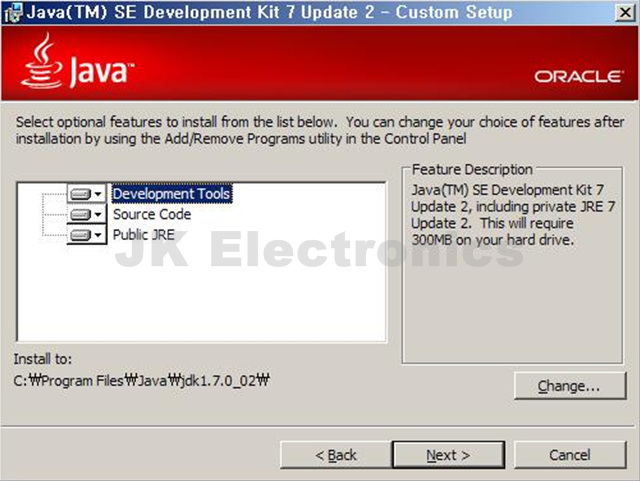
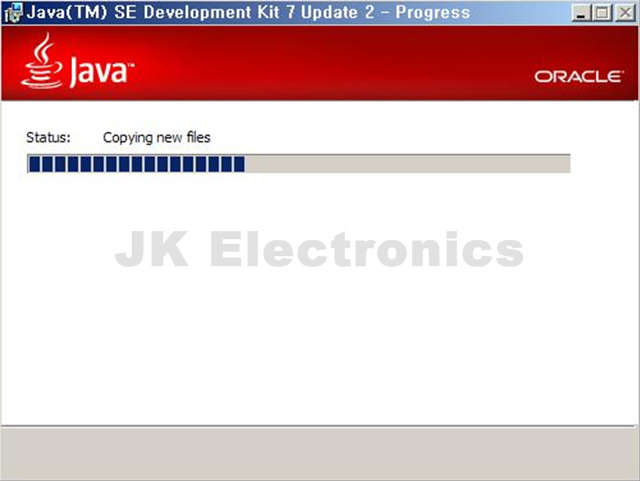
- Next 진행
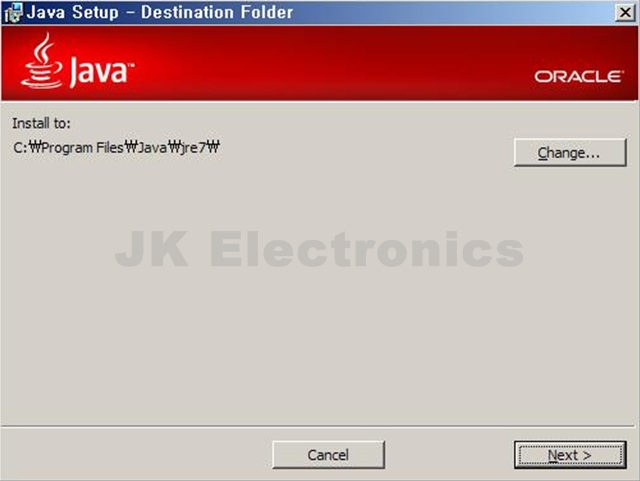
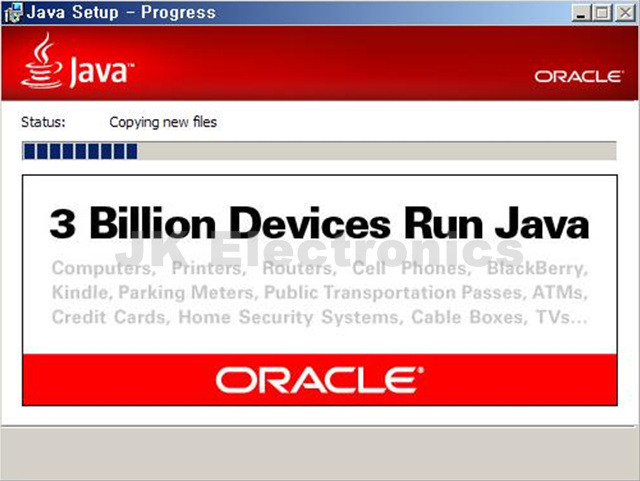
- Next 진행
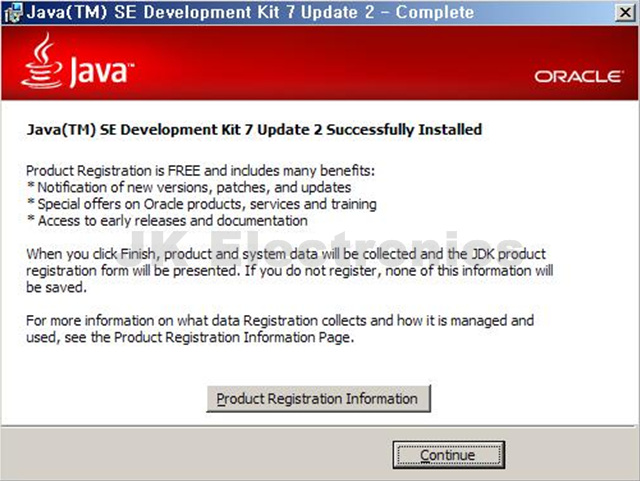
- Next 진행
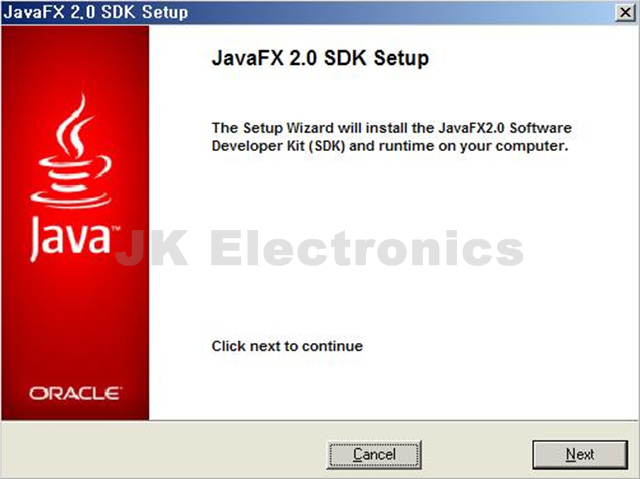
- Next 진행
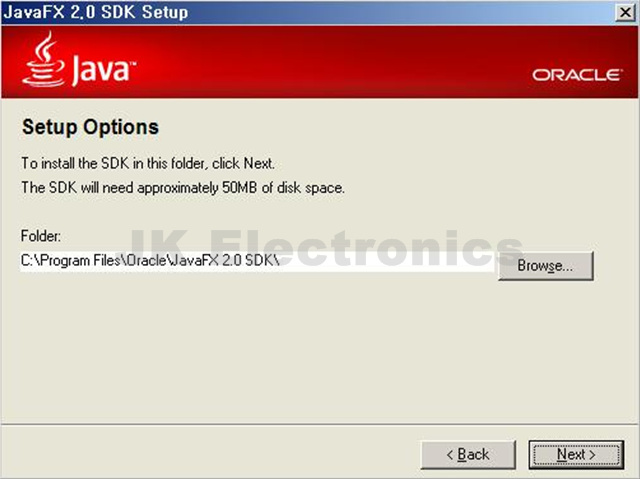
- Close 설치 완료
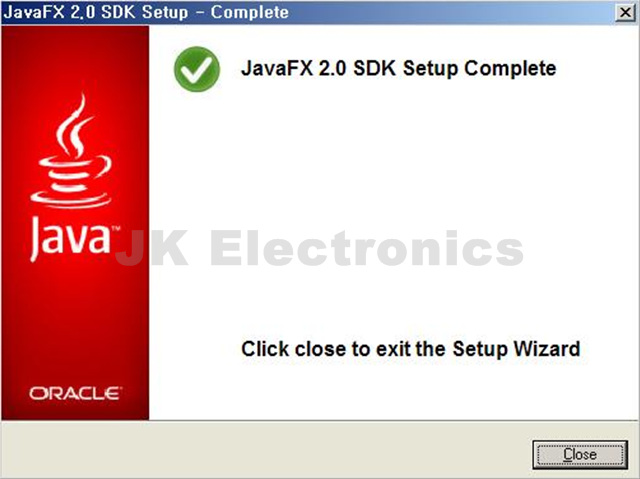
설치가 완료되면 아래와 같이 JDK 실행을 위한 Path 환경 변수를 등록 합니다.
- 제어판에서 시스템 메뉴로 이동
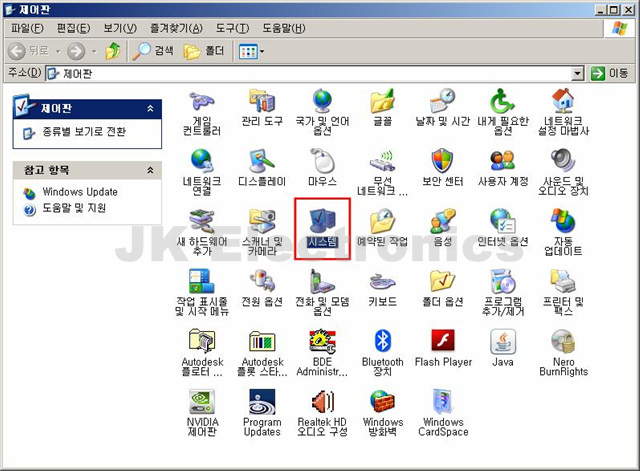
- 고급에서 "환경변수"
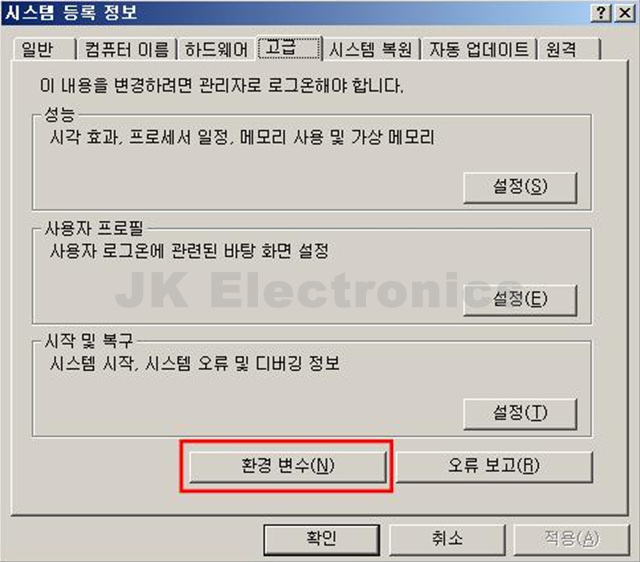
- "환경변수" 에서 "Path" 를 선택하고 "편집" 버튼을 누릅니다.
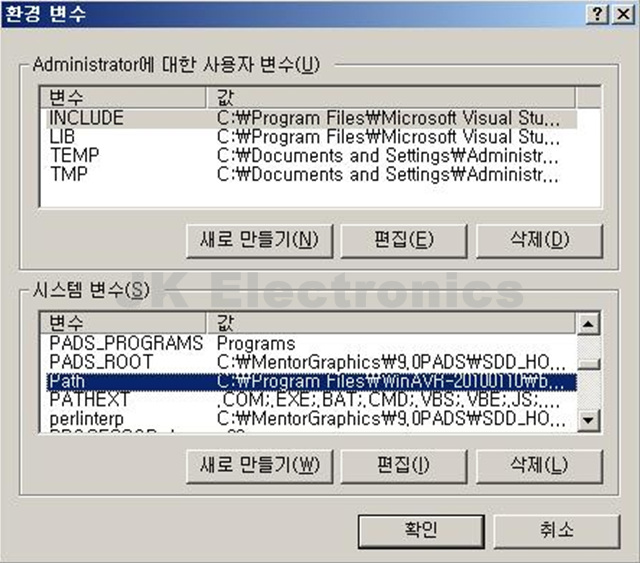
- "환경변수" 에서 "Path" 를 선택하고 "편집" 버튼을 누릅니다.
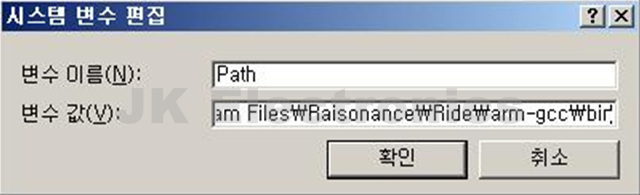
Path 환경변수의 마지막에 ";C:\Program Files\Java\jdk1.7.0_02\" 를 추가 합니다. "jdk1.7.0_02" 이름은 설치한 JDK 버젼에 따라서 달라질 수 있습니다.
1.2 Android SDK 설치
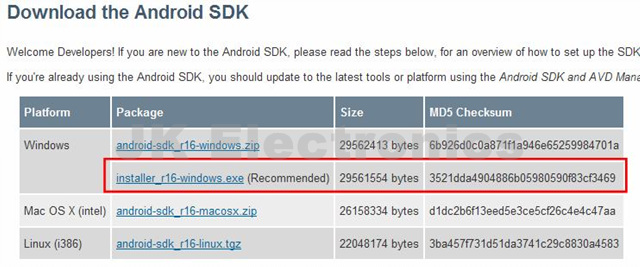
http://developer.android.com/sdk/ 사이트에서 최신 안드로이드 SDK를 다운 받을 수 있습니다.
"installer_r16-windows.exe" 를 다운 받습니다.
프로그램 설치를 시작 합니다.
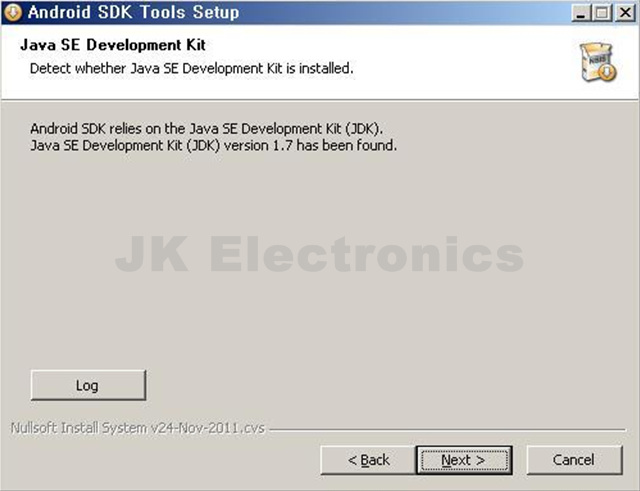
- Next 진행
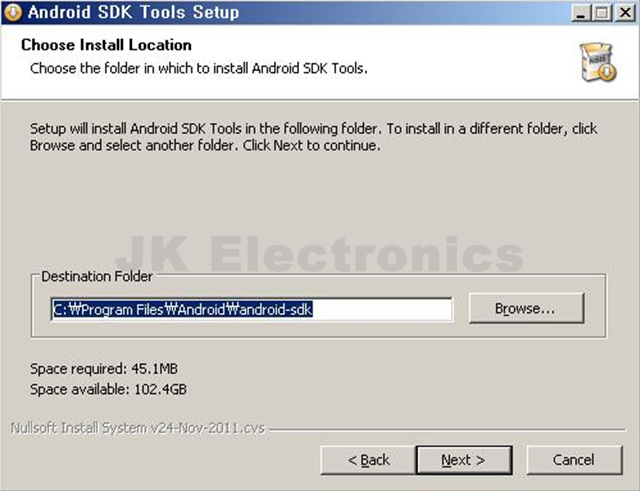
- Install 진행
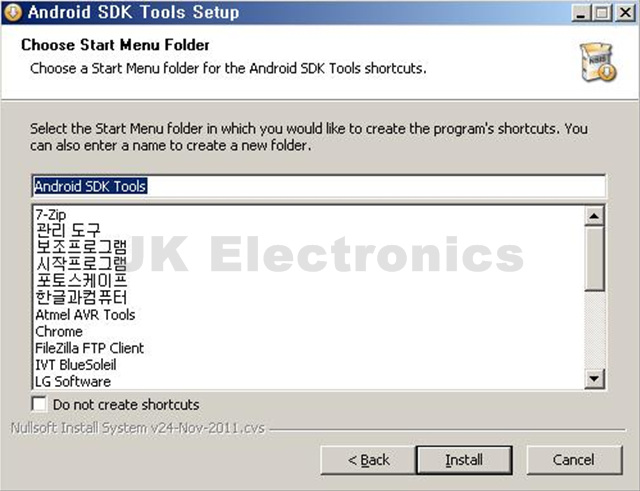
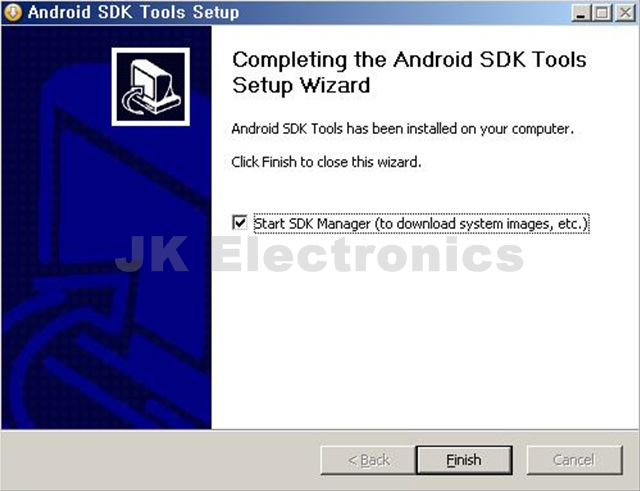
- Finish 진행
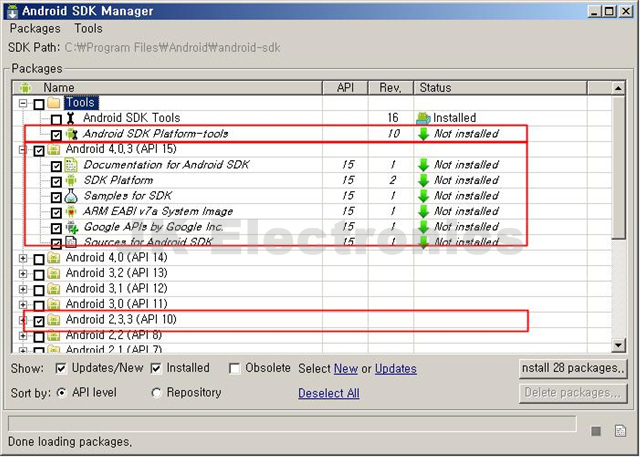
- Install 28 packages 를 선택 합니다.
1.3 Eclipse 설치
안드로이드 개발환경(IDE)으로 Eclipse를 다운받아서 설치 합니다.
http://www.eclipse.org/downloads/
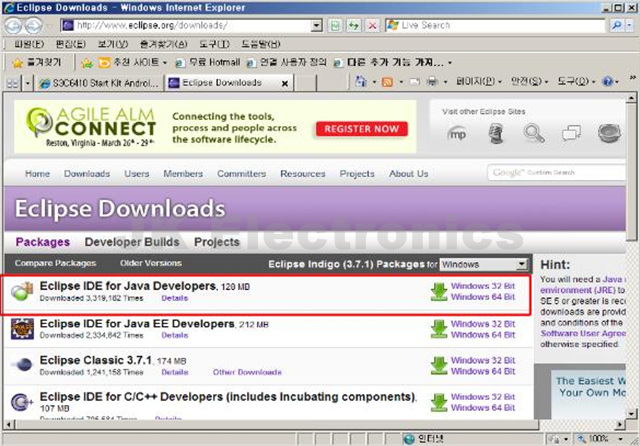
Eclipse는 별도의 설치과정은 필요하지 않습니다. 다운 받으신후 압축을 해제한 후 Eclipse.exe 를 실행 합니다.
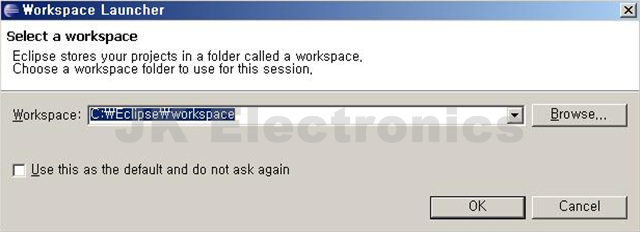
Workspace는 임의의 경로를 입력 하면 됩니다.
1.4 Android 개발 툴 plug-ins
Eclipse환경에서 안드로이드 개발을 하기 위해서는 ADT plutins 을 설치 해야 합니다.
http://www.eclipse.org/downloads/
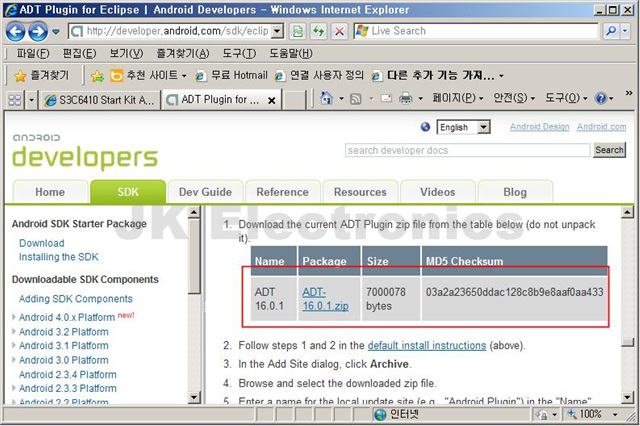
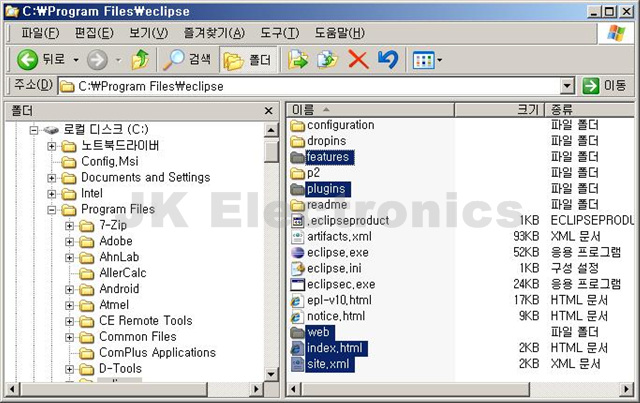
Eclipse.exe를 종료하고 다운받은 ADT 파들을 압축을 해제 해서 파일을 다음과 같이 Eclipse가 설치된 폴더에 복사(Overwrite) 합니다.
1.4.1 Configure Eclipse
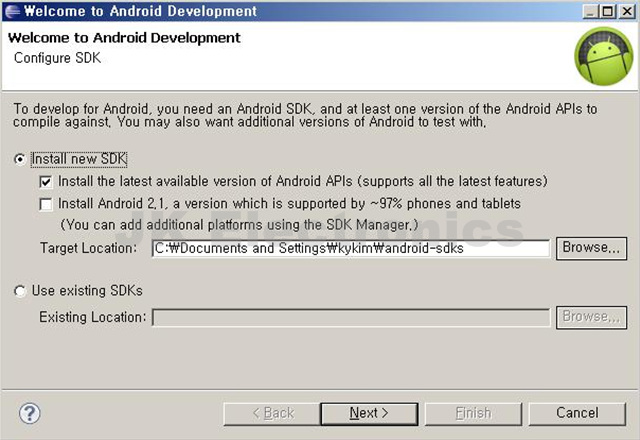
Eclipse.exe를 실행하면 아래와 같은 화면이 자동으로 나옵 니다.
Target Location 의 위치를 반드시 "C:\Program Files\Android\android-sdk" 로 선택 합니다.
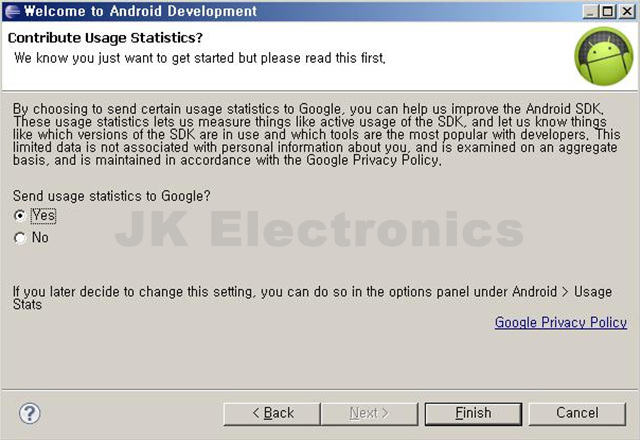
- Finish 진행
- Accept All 을 선택하고 "Install"
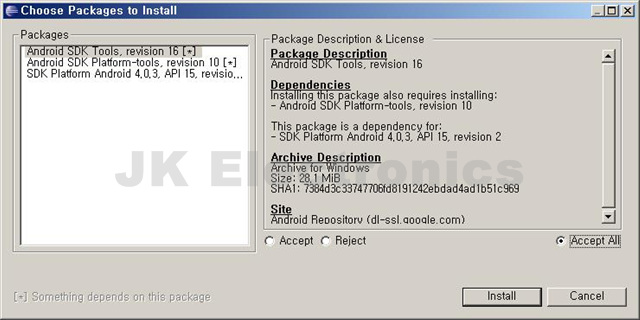
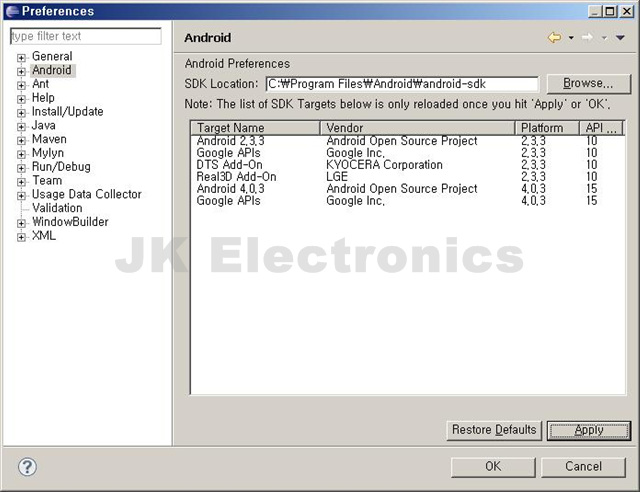
설치가 완료되면 Eclipse의 "Window/Preference" 메뉴를 선택 합니다. 만약 "SDK Location" 이
C:\Program Files\Android\android-sdk 로 되어 있지 않다면 "Browse" 버튼을 눌러서 디렉토리를 C:\Program Files\Android\android-sdk 로 설정 합니다.
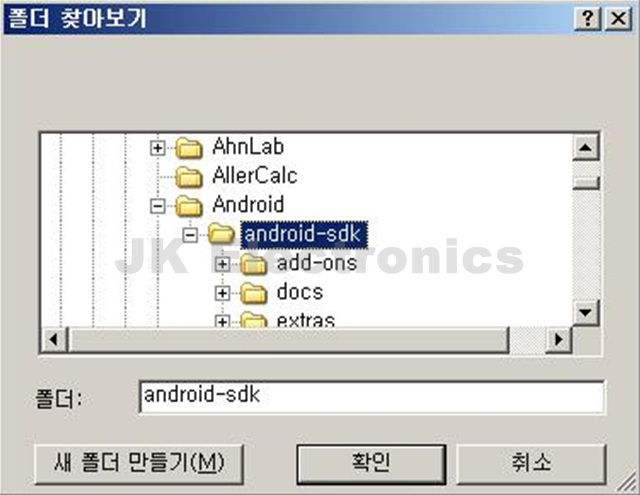
SDK 설정이 완료되면 아래와 같은 화면이 나타 납니다.
1.4.2 Creating Android emulator
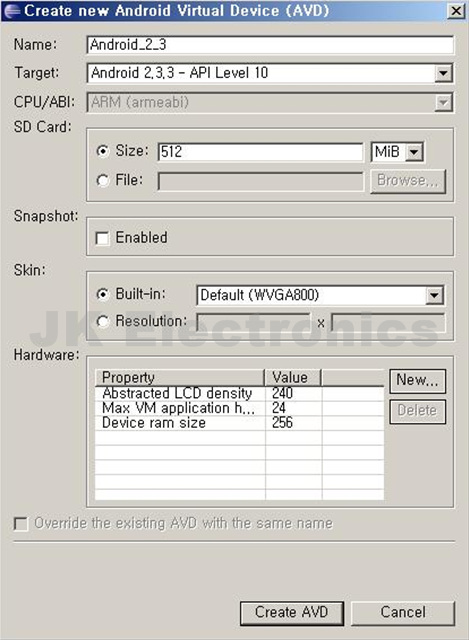
"Window/AVD Manager" 메뉴를 선택 합니다.
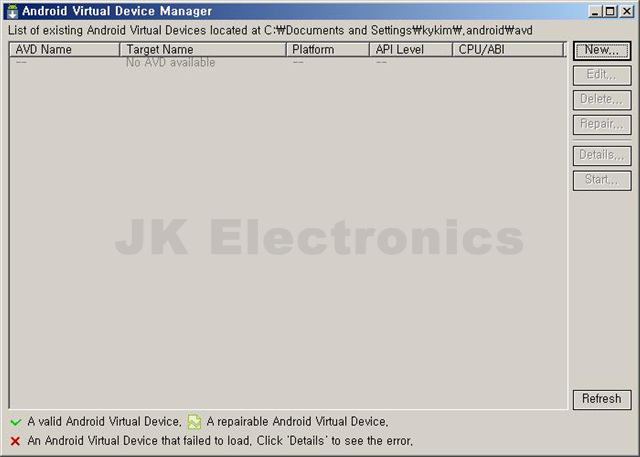
Create AVD 선택
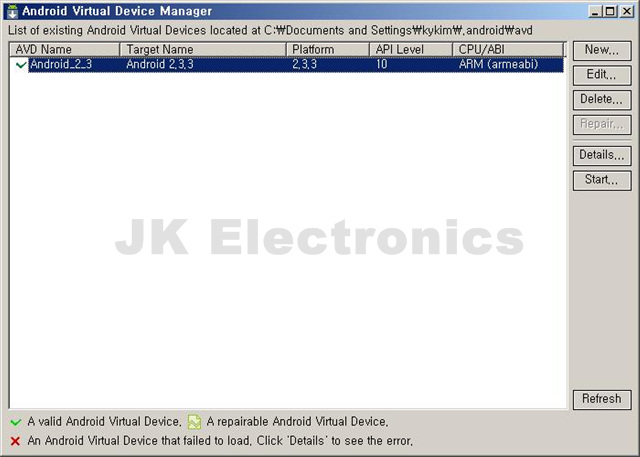
Start 선택
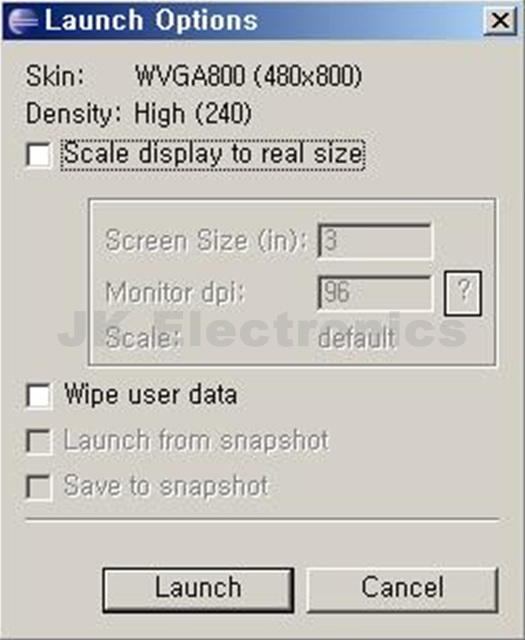
Launch 선택
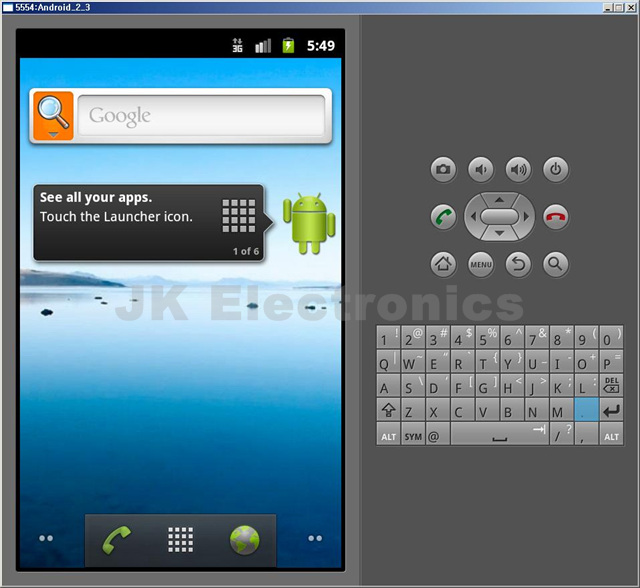
AVD가 정상적으로 생성되었다면 아래와 같은 화면이 나옵니다.
2 Android 어플리케이션 개발
2.1 Hello Android
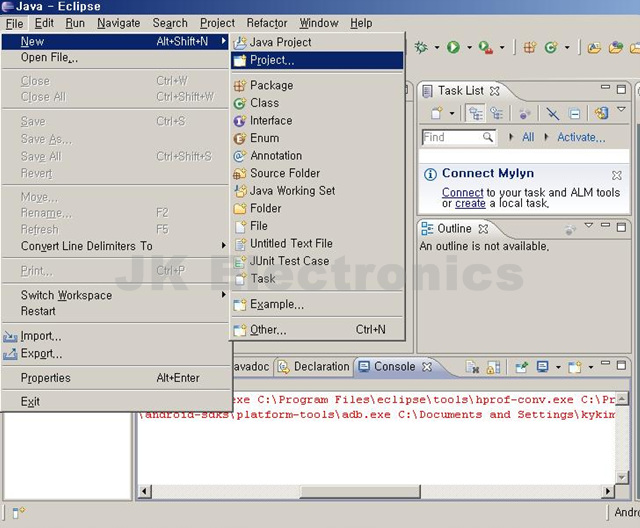
File/New/Project... 메뉴 선택
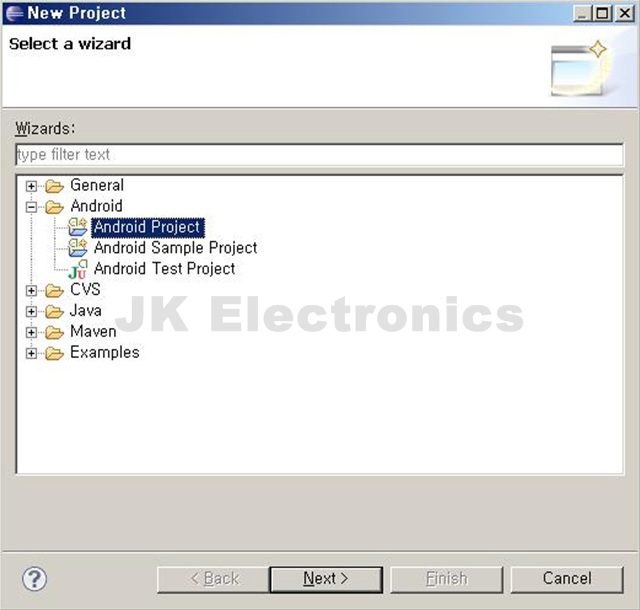
- Android Project 선택
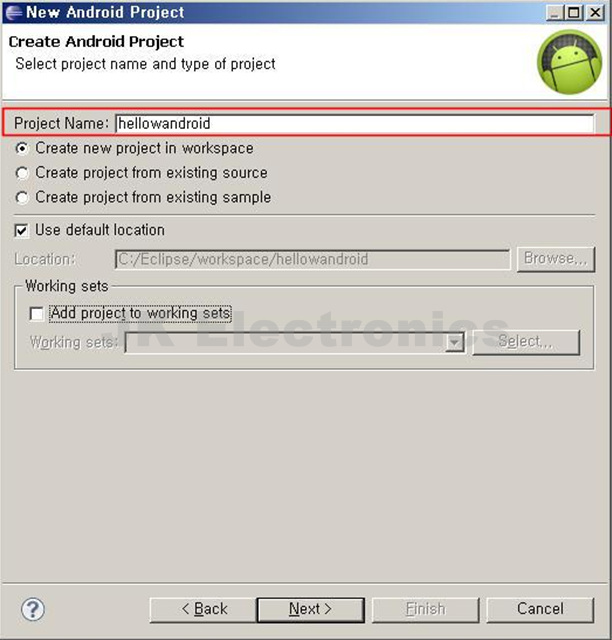
- Project Name : hellowandroid 입력
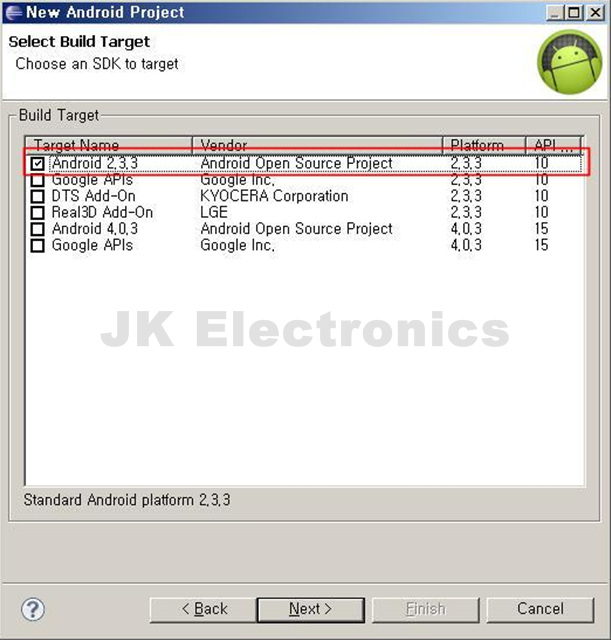
- Target Name을 Android 2.3.3 선택
 }
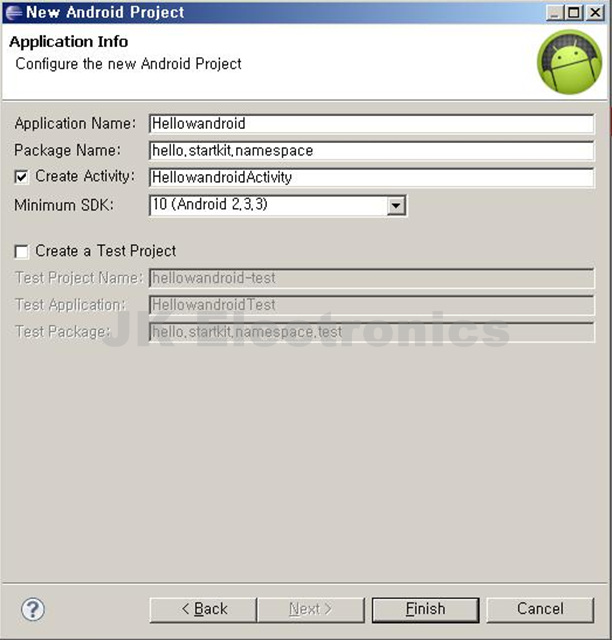
}- 각각 이름을 아래와 같이 입력
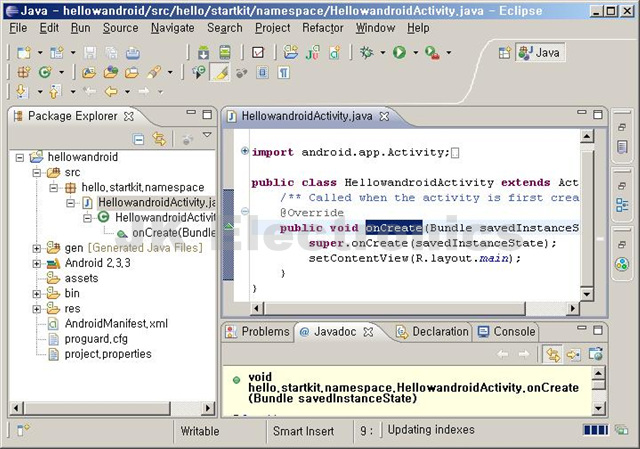
- 기본 소스가 자동 생성
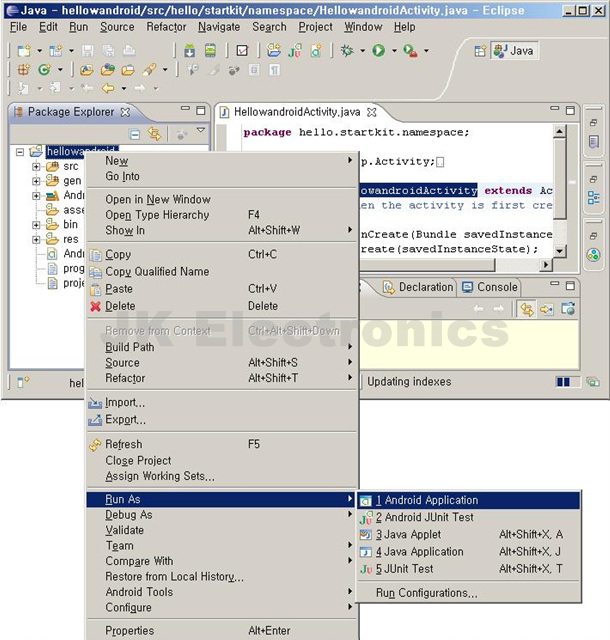
- X86 에뮬레이터에서 실행
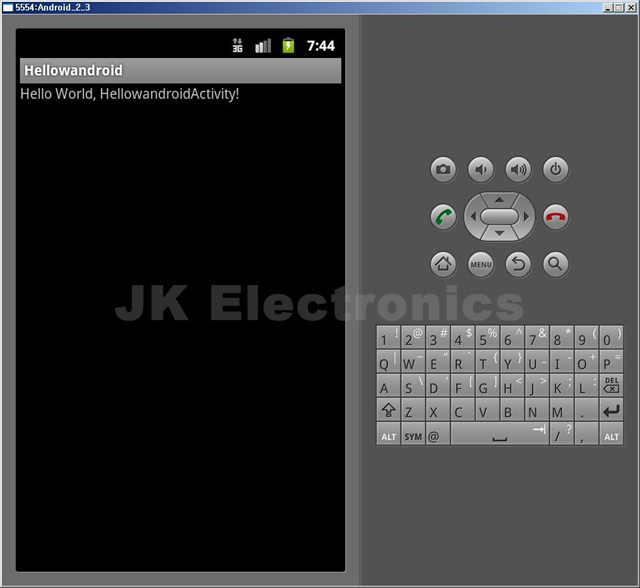
에뮬레이터에서 실행이 된 화면