이 매뉴얼은 JK전자(JK Electronics) 에 의해서 번역, 수정, 작성 되었고 소유권 또한
JK전자(JK Electronics)의 것입니다. 소유권자의 허가를 받지 않고 무단으로 수정, 삭제하거나 배포 할 수 없습니다.
Android 어플리케이션 디버깅 환경 구축 - 윈도우
* Update history
- 2012.2.13 : 초기 Release
1. 안드로이드 디버깅 환경 구축
2. 안드로이드 디버깅
안드로이드 어플리케이션 개발용 HOST PC의 운영체제는 Windows XP 서비스팩 3에서 테스트 되었습니다.
1. 안드로이드 디버깅 환경 구축
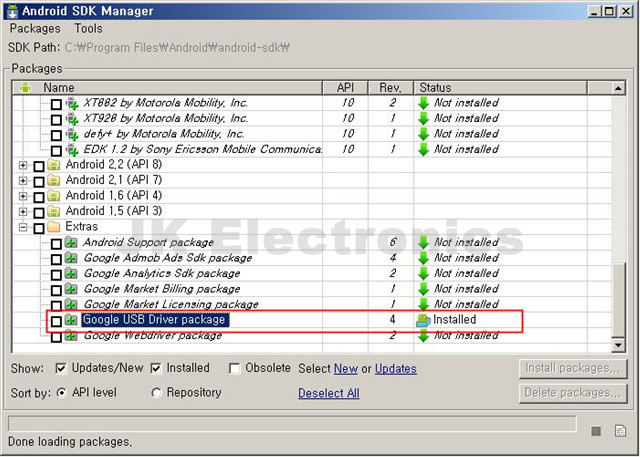
1.1 Install USB ADB Driver(1) 이클립스 화면에서 Window/Android SDK Manager 메뉴 실행
"Google USB Driver package" 가 반드시 설치가 되어 있어야 합니다. 만약 설치가 되어 있지 않다면 "Install packages..." 버튼을 눌러서 설치를 합니다.
(2) 개발보드의 전원을 연결 합니다. 안드로이드 부팅이 완료될때 까지 기다립니다.
(3) 개발보드의 Mini USB 포트와 PC의 USB 포트를 Mini USB 케이블을 이용하여 연결 합니다. USB 케이블이 연결된 상태에서 개발보드를 부팅 시키면 USB장치가 인식이 되지 않을 수 있습니다. 반드시 부팅이 완료된 상태에서 USB 케이블을 연결 하시기 바랍니다.
(4) USB ADB 드라이버 설치
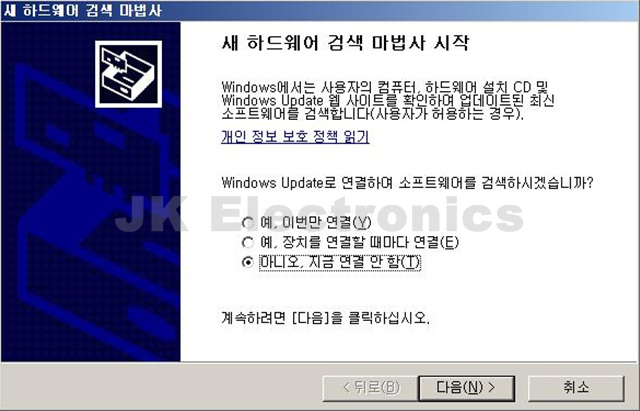
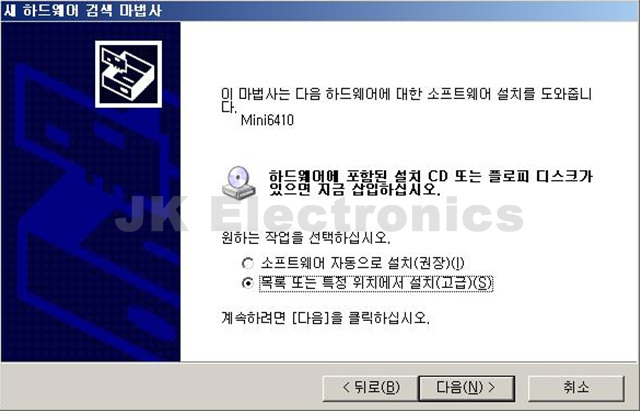
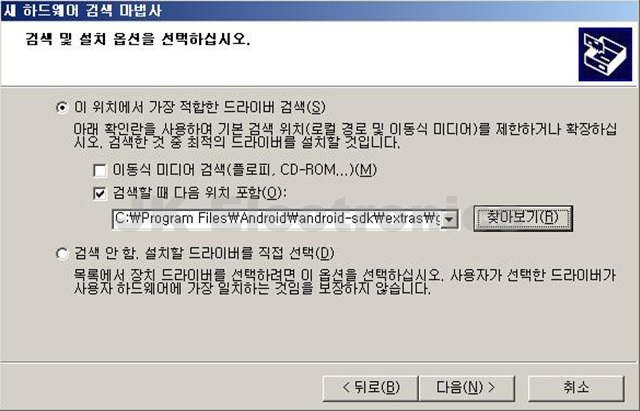
ADB USB 드라이버가 있는 경로입니다. "C:\Program Files\Android\android-sdk\extras\google\usb_driver"
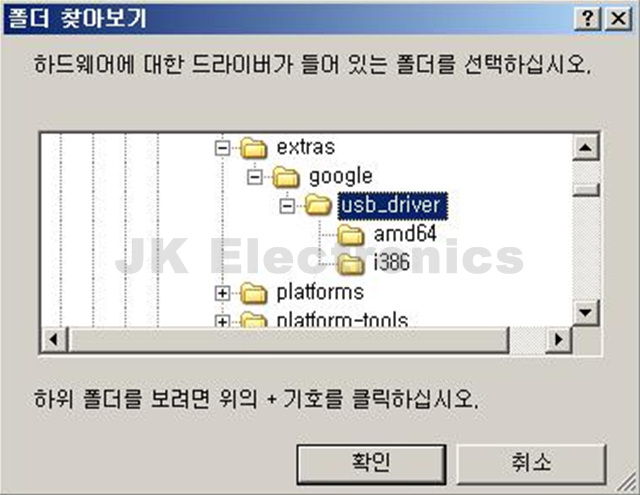
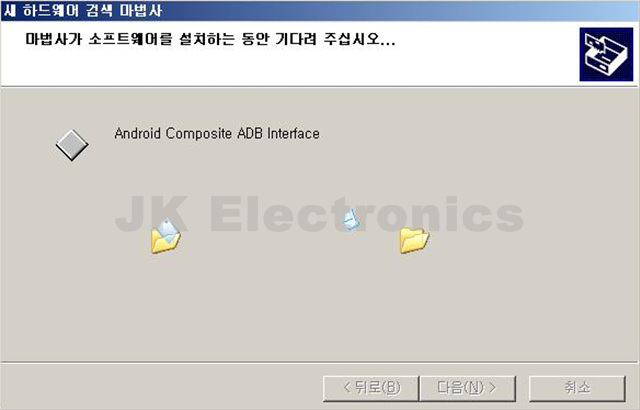
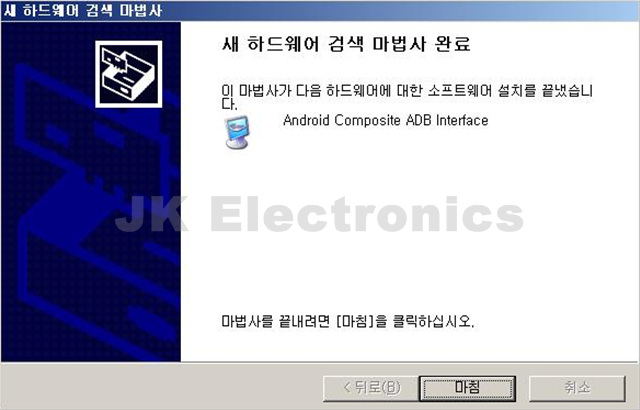
장치관리자에 ADB 드라이버 설치가 완료된 상태 입니다.
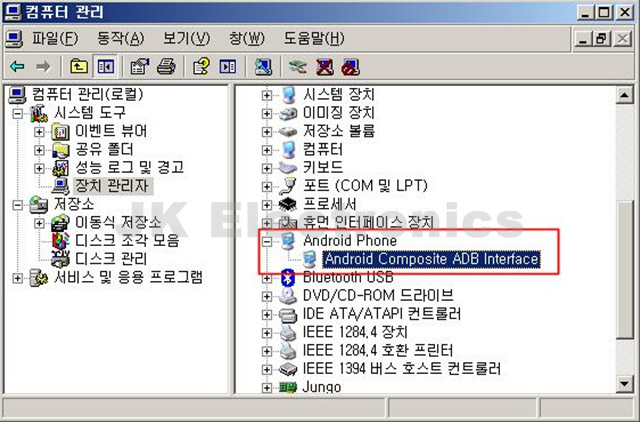
(5) USB ADB 드라이버 실행을 위한 Path 환경변수 등록
- 제어판에서 시스템 메뉴로 이동
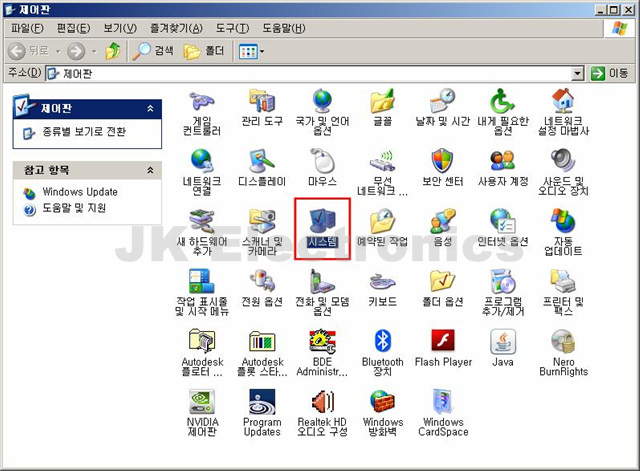
- 고급에서 "환경변수"
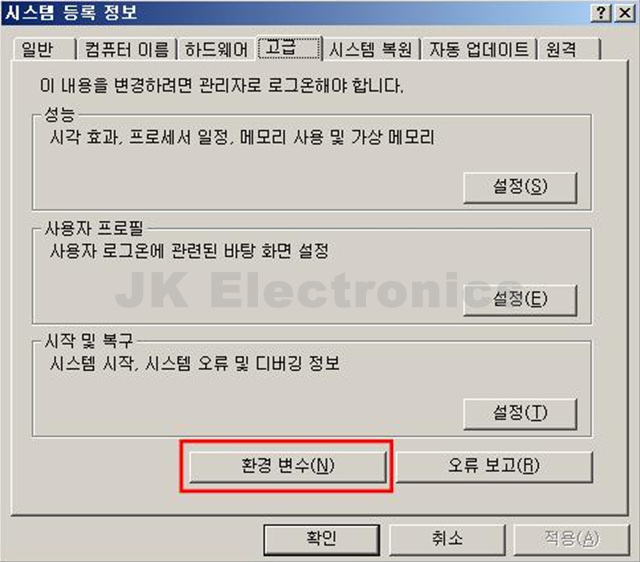
- "환경변수" 에서 "Path" 를 선택하고 "편집" 버튼을 누릅니다.
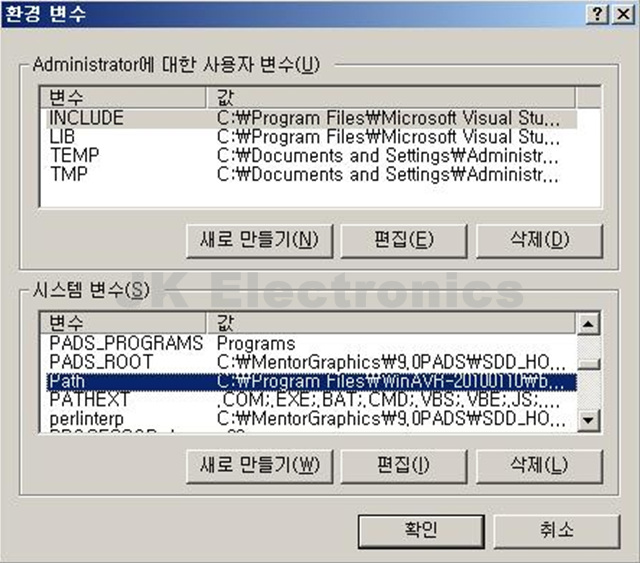
- "환경변수" 에서 "Path" 를 선택하고 "편집" 버튼을 누릅니다.
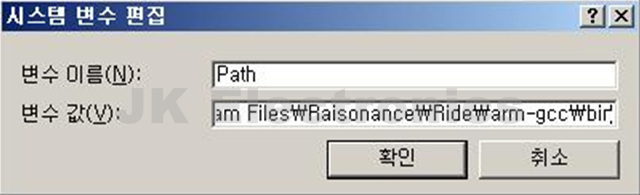
Path 환경변수의 마지막에 ";C:\Program Files\Android\android-sdk\platform-tools" 를 추가 합니다.
2. 안도로이드 디버깅
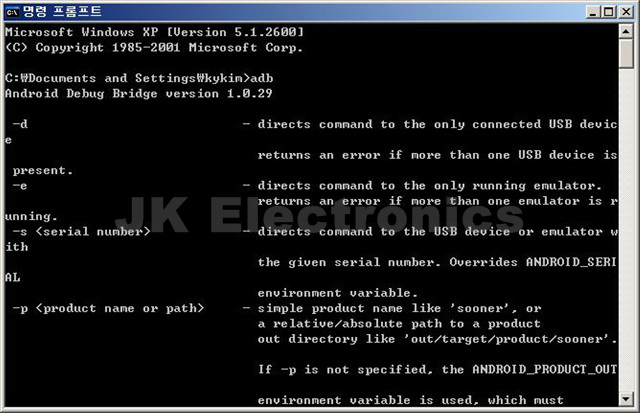
2.1 ADB 실행 테스트(1) DOS 명령창을 실행 하고 "adb" 명령을 입력 합니다. 올바르게 Path 환경변수가 설정 되었다면 아래와 같은 화면이 나와야 합니다.
(2) ADB 명령 테스트
안드로이드 개발보드를 부팅하고, 부팅이 완료되면 개발보드의 미니 USB케이블과 PC를 연결 합니다.
명 령창에서 "adb devices" 명령을 입력하면 아래와 같이 안드로이드 디바이스 리스트가 나열 됩니다. 이 명령이 실패할 경우에는 PC를 재부팅 해야 할 수 있습니다. ADB USB 드라이버가 PC를 재 부팅 하기전에는 동작 하지 않을 수 있습니다.
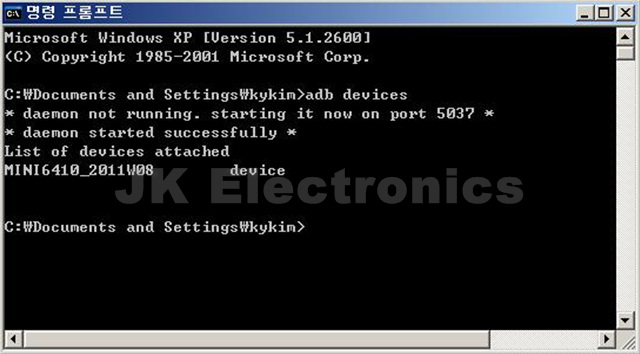
여기까지 성공 하셨다면 이제 이클립스에서 안드로이드 어플리케이션 디버깅이 가능한 모든 환경은 갖추어 졌습니다.
2.2 ADB를 이용한 이클립스에서 어플리케이션 실행
(1) Run/Debug 환경 설정
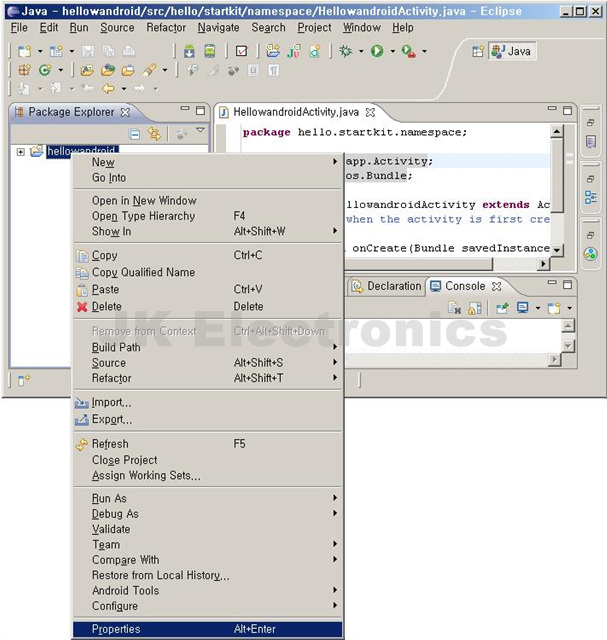
Edit 실행
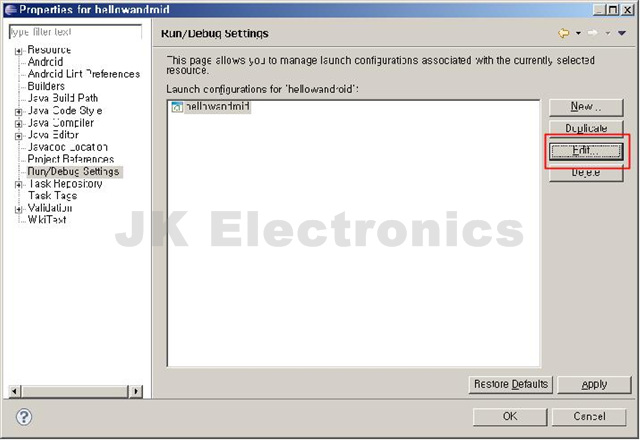
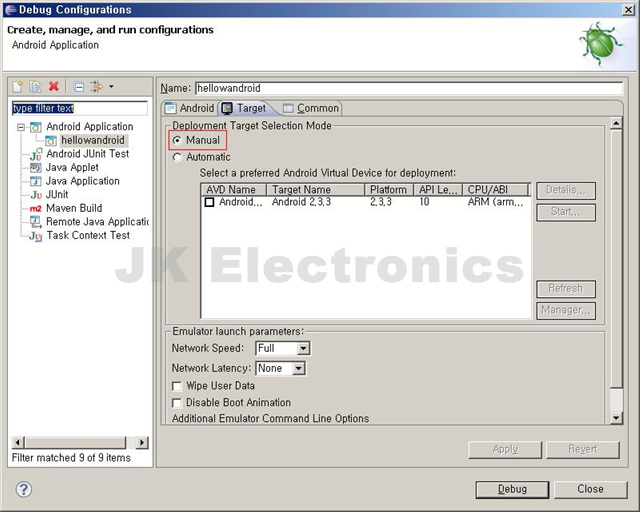
(2) Target 을 "Manual" 로 설정
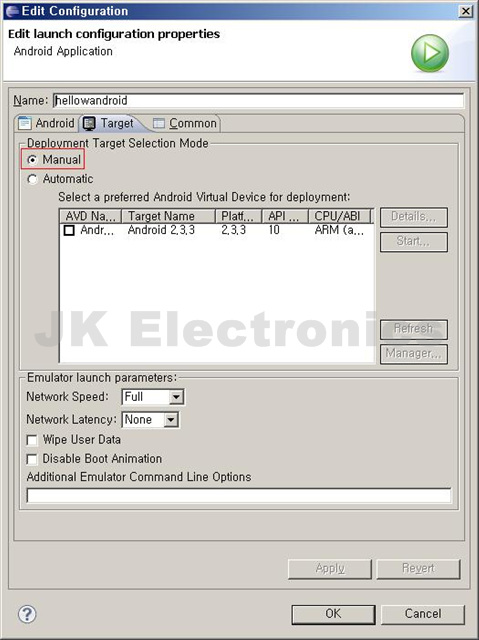
(3) 이클립스에서 바로 안드로이드 어플리케이션 실행 : "Run As/1 Android Application" 실행
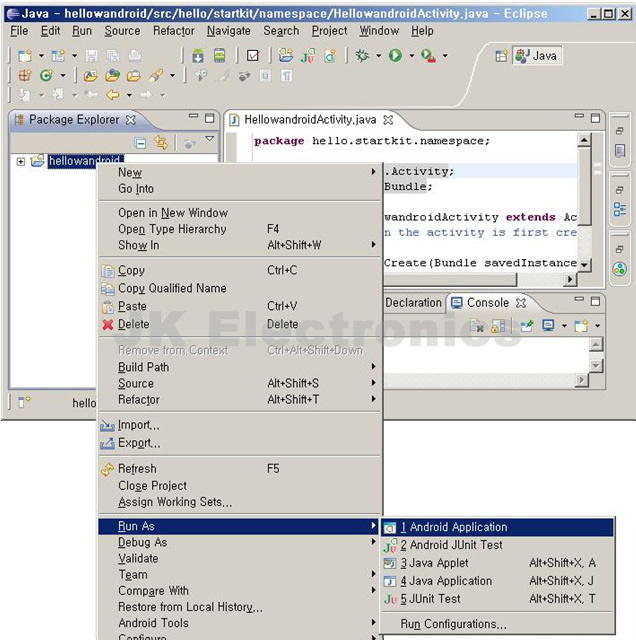
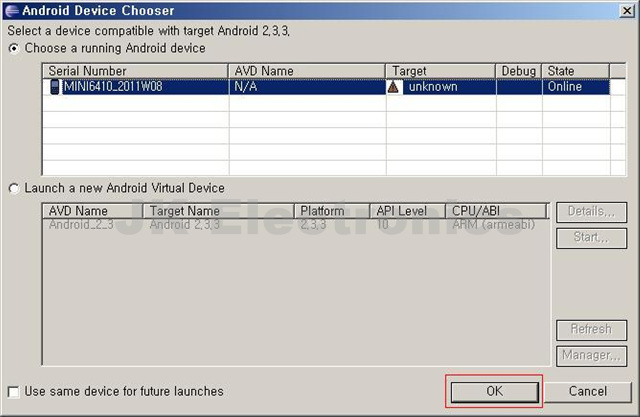
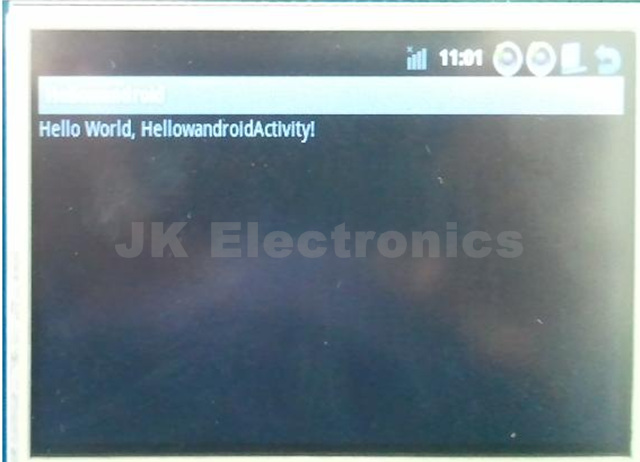
개발보드에서 실행된 화면
2.2 ADB를 이용한 이클립스에서 어플리케이션 디버깅
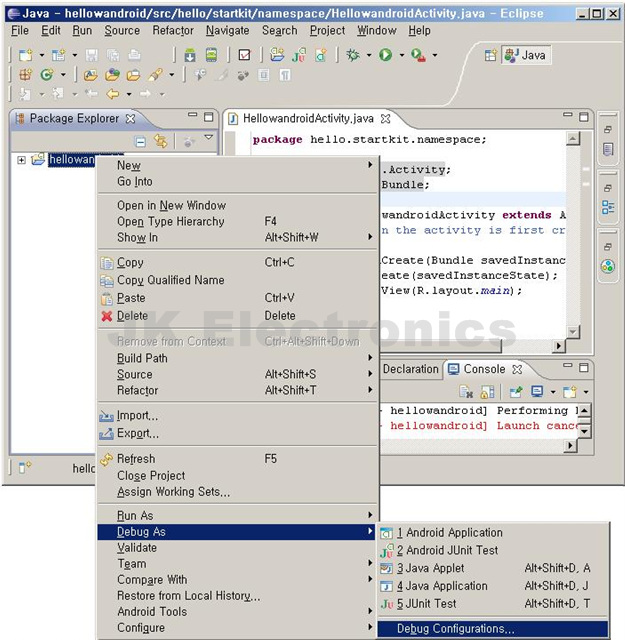
(1) "Debug As/Debug Configuration" 실행
- Target을 Manual 로 설정
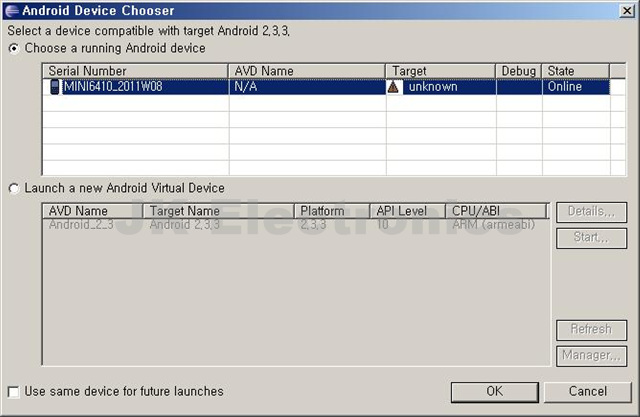
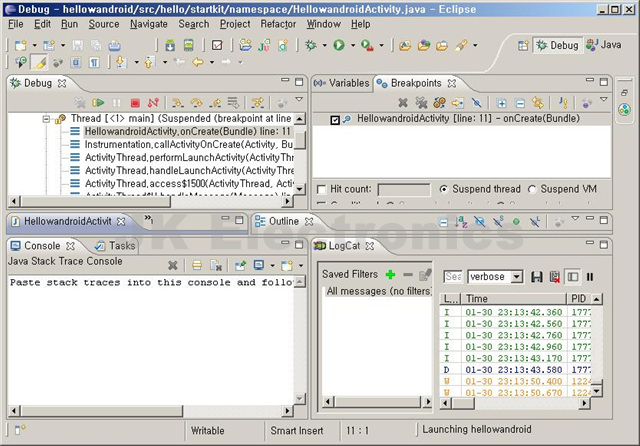
- 타겟 개발보드와 디버깅을 하고 있는 화면